Windows10中,Microsoft Store(应用商店)承载了下载系统应用、更新程序和安装游戏的重要功能。但不少用户会遇到应用商店点击即闪退、打开后无响应、加载界面后自动关闭等问题,严重影响使用体验。为帮助用户有效解决这些问题,本文将从系统设置、缓存修复、网络检测、帐户问题以及驱动修复等多个角度分析,给到有效的解决方法。

一、Win10应用商店闪退的常见原因
应用商店闪退通常与以下因素相关:
1、应用商店缓存损坏;
2、系统组件文件缺失或损坏;
3、网络连接异常导致商店无法连接服务器;
4、显卡、网络适配器等驱动异常;
5、系统时间与区域设置错误;
6、Microsoft帐户同步失败;
7、注册表配置错误或权限不足;
理解以上原因有助于更精准地排查故障。
二、win10应用商店闪退解决方法
解决方法一:重置应用商店缓存
应用商店缓存损坏是导致闪退的主要原因之一。
操作步骤:
1、按Win+R
2、输入:wsreset.exe
3、回车运行;

4、等待黑色窗口自动完成重置;
5、结束后应用商店会自动重新打开;
此方法可清除缓存文件,并恢复正常加载能力。
解决方法二:重置Microsoft Store应用
如果应用组件文件损坏,重置是最直接的方式。
步骤:
1、打开“设置”;
2、找到“应用”;
3、搜索Microsoft Store;
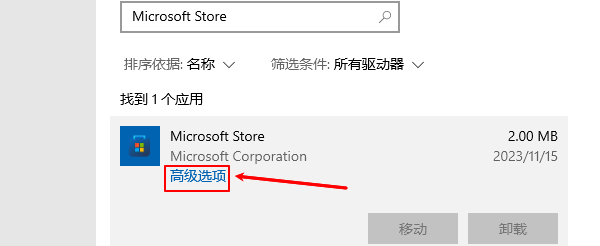
4、点击“高级选项”;
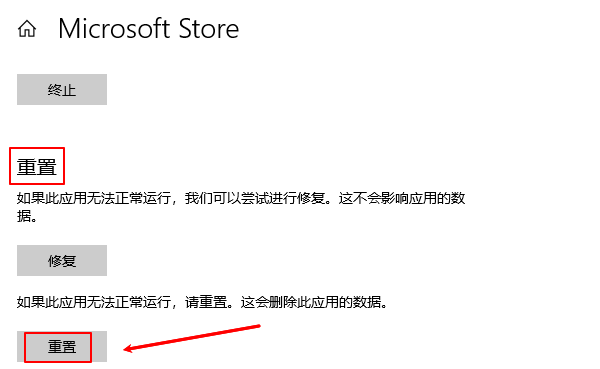
5、点击“重置”按钮;
重置后,应用商店会恢复到初始状态,不会影响系统文件。
解决方法三:修复并更新系统驱动
很多用户忽略驱动的重要性。实际上,应用商店在加载界面时会依赖图形渲染、网络适配器和系统底层组件,一旦驱动缺失或版本异常,就可能引发闪退。“驱动人生”能够自动检测系统中所有硬件驱动状态,并提供更新和修复功能,特别是对于显卡驱动异常、网络驱动损坏等问题,修复效果非常显著。步骤示例如下:

 好评率97%
  下载次数:4744696
 1、点击上方按钮下载安装,然后打开驱动人生,点击【全面诊断】界面的“立即诊断”选项;

2、软件会自动检测当前电脑存在的故障问题,用户点击“全面修复”选项便可批量安装驱动以及修复电脑存在的问题。
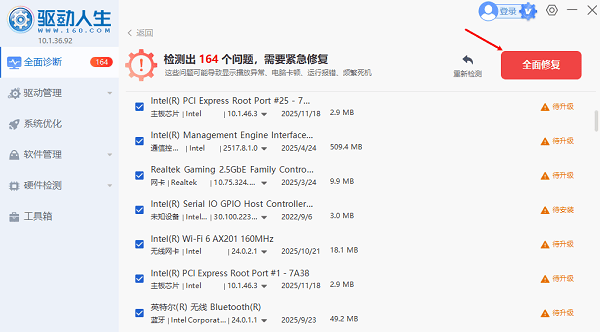
相比手动查找驱动,驱动人生能自动匹配最优驱动版本,确保系统稳定运行。
解决方法四:检查系统时间、区域和同步设置
Microsoft Store依赖准确的时间和区域进行服务器验证。如果系统时间不正确,很容易闪退或无法连接。
检查步骤:
1、右下角时间→“调整日期/时间”
2、开启“自动设置时间”和“自动设置时区”
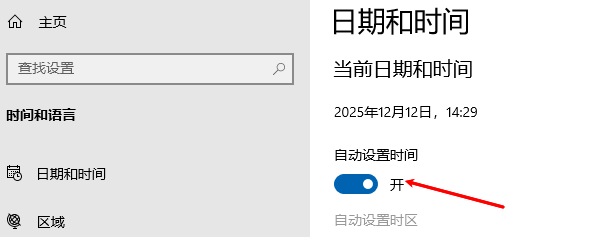
3、区域选择“中文(中国)”或用户所在地区
4、登录或重新登录Microsoft帐户
若时间误差较大,修正后即可恢复正常使用。
解决方法五:使用PowerShell修复系统组件
如果商店组件文件丢失,可通过PowerShell重装Store。
输入以下命令:
Get-AppxPackage -allusers *WindowsStore* | Foreach {Add-AppxPackage -DisableDevelopmentMode -Register "$($_.InstallLocation)\AppxManifest.xml"}
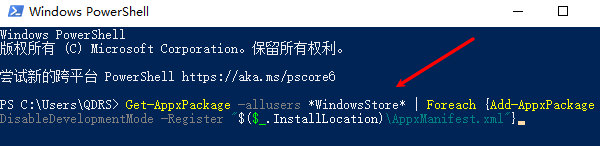
执行后,系统会自动重新注册应用商店组件。
Win10应用商店闪退问题来源多样,包括缓存损坏、系统设置异常、网络错误以及驱动损坏等。其中,驱动异常是许多用户最容易忽略的因素。建议使用“驱动人生”对显卡、网络、芯片组等关键驱动进行全面体检和修复,能够从根源解决应用商店崩溃、闪退和加载失败等问题,让Win10恢复稳定运行。