在使用电脑运行软件或游戏时,部分用户会遇到系统弹出“unable to load dll”的错误提示。该问题通常与动态链接库文件缺失、损坏或系统环境异常有关,会导致程序无法正常启动。下面从多个常见场景出发,介绍几种行之有效的解决方法。

一、重新安装提示报错的程序
当程序运行时提示 unable to load dll,往往是该程序依赖的 DLL 文件在安装过程中缺失或被破坏。通过重新安装,可以恢复完整的程序文件结构,是最直接、成功率较高的解决方式之一。
1. 打开“控制面板”,进入“程序和功能”;
2. 找到报错的应用程序并选择卸载;
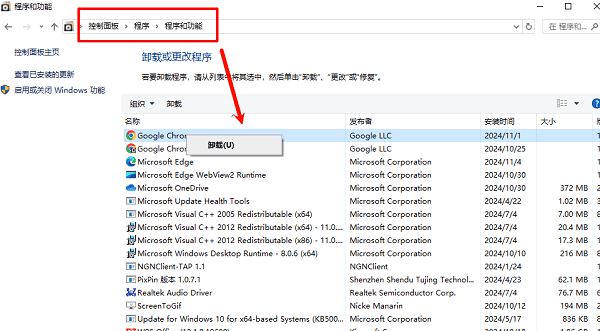
3. 卸载完成后重启电脑;
4. 前往正规平台下载最新版安装包;
5. 重新安装后再次运行程序进行验证。
二、修复系统运行库
当 unable to load dll 错误由系统运行库缺失、版本混乱或组件损坏引起时,手动逐个安装运行库效率较低。“星空运行库修复大师”可自动检测并修复常见运行库问题,操作简单,适合普通用户快速解决 DLL 报错。
1. 点击此处下载安装最新版星空运行库修复大师;

 好评率97%
  下载次数:4828710
 2. 安装并运行程序后,点击“扫描”按钮,等待软件自动检测系统中缺失或异常的运行库组件;

3. 扫描完成后,勾选所需修复的项目。点击“立即修复”,程序会自动下载并注册缺失的DLL文件;
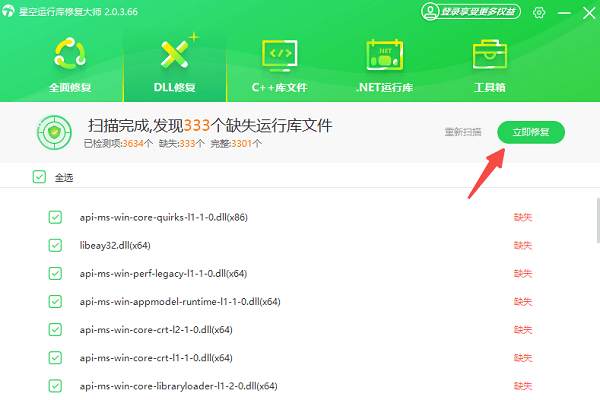
4. 修复结束后重启电脑,再次运行报错程序进行验证;
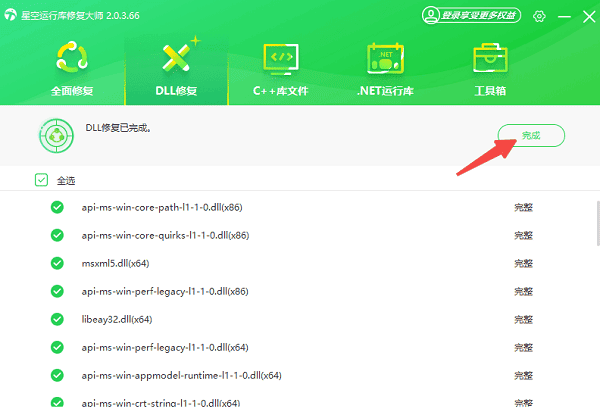
三、使用系统文件检查工具修复系统
如果 unable to load dll 的问题频繁出现,且涉及多个程序,可能是系统文件损坏所致。Windows 自带的系统文件检查工具可以扫描并自动修复异常文件。
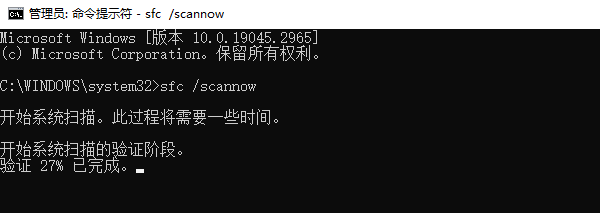
1. 以管理员身份打开命令提示符;
2. 输入命令:sfc /scannow;
3. 按回车开始扫描系统文件;
4. 等待扫描和修复完成;
5. 重启电脑后测试是否恢复正常。
四、检查杀毒软件或误删情况
部分安全软件可能会误判 DLL 文件为风险文件并进行隔离或删除,导致程序无法加载所需组件,从而出现 unable to load dll 提示。
1. 打开杀毒软件的隔离区或日志记录;
2. 查找是否存在被隔离的 DLL 文件;
3. 若确认安全,可选择恢复并加入白名单;
4. 重新运行相关程序进行测试。
“unable to load dll”错误虽然常见,但大多数情况下都可以通过重新安装程序、修复运行库或检查系统文件来解决。建议用户优先从简单方法入手,逐步排查原因,避免随意下载不明 DLL 文件,以免带来系统安全隐患。此外,如果你还遇到网卡、显卡、蓝牙、声卡等驱动的相关问题,可以下载“驱动人生”进行检测修复。