在电脑使用过程中,如果驱动程序与系统或硬件不兼容,可能会导致设备无法正常运行或系统异常。删除不兼容的驱动程序能够帮助恢复设备稳定性,提高电脑性能。以下提供几种简单有效的方法,让你轻松清理不兼容驱动。

一、通过设备管理器卸载驱动
设备管理器是Windows自带的硬件管理工具,可以直接查看和卸载不兼容的驱动程序。使用此方法操作简单,安全性高,适合大多数用户。
1. 右键点击桌面左下角“开始”菜单,选择“设备管理器”。
2. 在设备列表中找到对应的硬件设备,右键选择“属性”。
3. 切换到“驱动程序”选项卡,点击“卸载设备”。
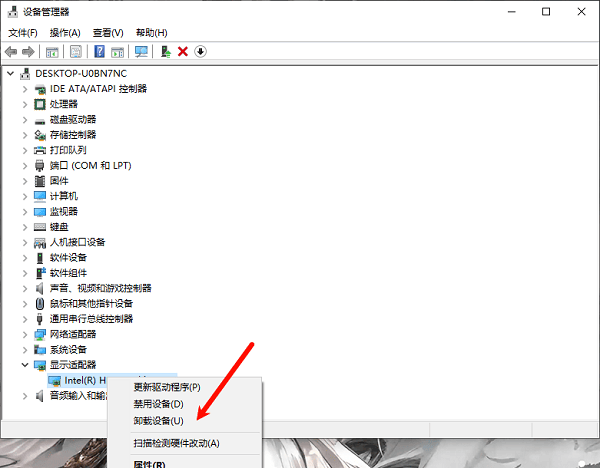
4. 勾选“删除此设备的驱动程序软件”,然后点击“卸载”。
5. 卸载完成后,重启电脑,系统会自动恢复基础驱动。
二、借助驱动人生清理驱动
有些不兼容驱动难以通过系统工具完全删除,这时可以借助“驱动人生”进行清理,操作更便捷且安全,尤其适合新手用户。
1. 下载并安装驱动人生等常用驱动管理工具。

 好评率97%
  下载次数:4787057
 2. 打开软件,进入“驱动管理”的“卸载”模块,软件会自动扫描电脑中所有驱动,并标记出过期或不兼容的驱动。
3. 在扫描结果中找到目标驱动,选择“开始卸载”。
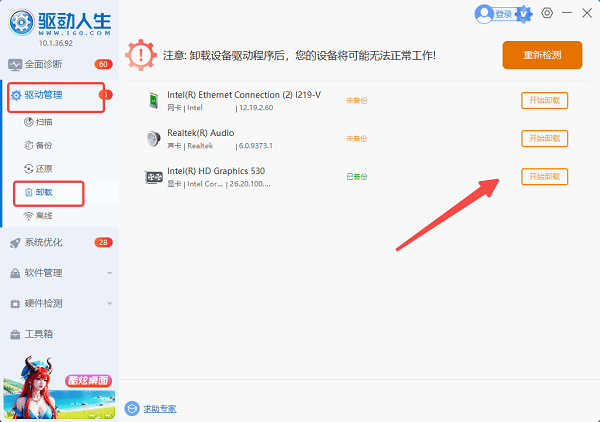
4. 卸载完成后重启电脑,确认驱动已被彻底清理。
提示:驱动人生还可以一键检测系统兼容性和驱动更新,帮助用户轻松解决不兼容问题,提高操作效率。
三、使用安全模式删除驱动
如果驱动程序导致系统异常或频繁蓝屏,进入安全模式可以避免驱动加载,从而顺利删除不兼容驱动。
1. 打开“设置”>“更新和安全”>“恢复”,点击“立即重启”进入高级启动。
2. 选择“疑难解答”>“高级选项”>“启动设置”,点击“重启”。
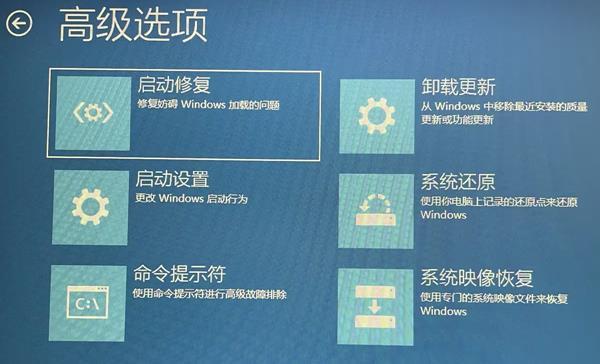
3. 重启后按F4进入安全模式。
4. 打开设备管理器,找到不兼容驱动,右键选择“卸载设备”。
5. 勾选“删除此设备的驱动程序软件”,点击“卸载”,完成后重启电脑。
四、手动删除驱动文件
对于高级用户,可以通过手动删除驱动文件彻底清理不兼容驱动,但需注意操作风险,确保备份重要数据。
1. 按Win+R打开运行窗口,输入`C:\Windows\System32\drivers`,回车。
2. 找到与不兼容设备对应的驱动文件(通常为`.sys`后缀),复制备份到其他位置。
3. 右键删除驱动文件。
4. 打开设备管理器,右键点击对应设备,选择“卸载设备”。
5. 重启电脑,确认驱动已被完全清理。
通过以上四种方法,你可以轻松删除不兼容的驱动程序,保证电脑硬件运行稳定。建议删除驱动后,及时使用“驱动人生”等工具安装官方兼容驱动,避免系统再次出现异常。