在使用电脑办公或娱乐时,误删文件是非常常见的问题,例如误操作删除、清空回收站、系统崩溃等情况。实际上,大多数文件删除后并不会立即从硬盘中消失,只要数据未被覆盖,就仍然有恢复的可能。下面介绍几种实用的恢复方法。

一、通过回收站直接还原文件
这是最基础、也是成功率最高的恢复方式。通过常规删除操作移除的文件,通常会被暂时保存在回收站中,只要用户没有清空回收站,就可以轻松找回误删的数据。
1. 双击桌面上的“回收站”图标;
2. 查找需要恢复的文件或文件夹;
3. 右键点击目标文件,选择“还原”;
4. 文件将恢复到原来的存放位置。

二、使用撤销操作快速恢复
在刚删除文件且未进行其他操作的情况下,可以通过撤销功能恢复数据。这种方式适合刚发现误删问题的用户,但对时效性要求较高。
1. 打开删除文件所在的文件夹;
2. 在空白处右键点击,选择“撤销删除”;
3. 或直接按下 Ctrl + Z 组合键;
4. 检查文件是否已恢复。
三、使用数据救星深度扫描恢复
当文件被彻底删除或回收站已清空时,使用“数据救星”是成功率更高的解决方案。数据救星可对磁盘进行深度扫描,精准定位残留数据,适合恢复文档、图片、视频等多种文件类型,操作门槛低,更适合普通用户。

 好评率97%
  下载次数:4945743
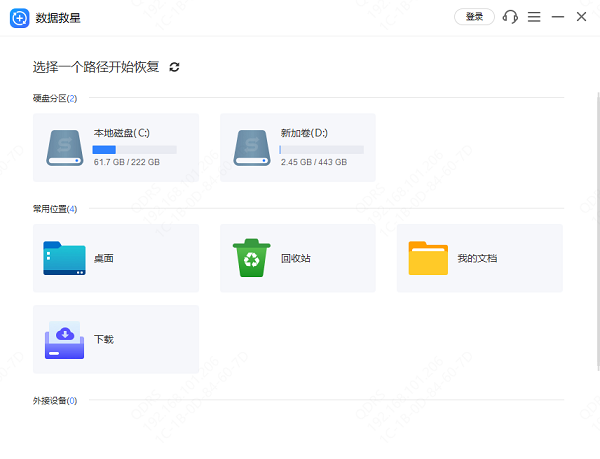
 1. 点击上方按钮或者蓝色字体,下载安装并打开“数据救星”软件,选择误删文件所在的磁盘;
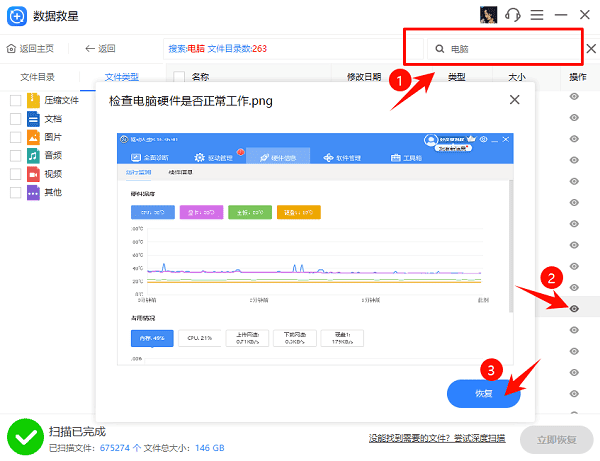
2. 扫描完成后,如果文件太多,可通过“文件类型”或“搜索框”更精准地筛选到目标文件,并结合“预览”功能查看文件的具体内容。
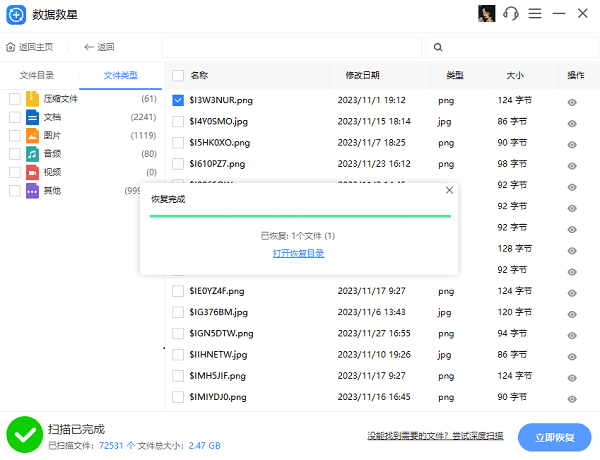
3. 勾选需要恢复的内容,点击“恢复”按钮,将文件保存至电脑硬盘中的任意一个文件夹。
四、借助文件历史记录找回文件
Windows 自带的“文件历史记录”功能可以自动备份部分常用文件夹。如果此前开启过该功能,即使文件被删除,也可以通过历史版本进行还原。
1. 打开“控制面板”,进入“文件历史记录”;
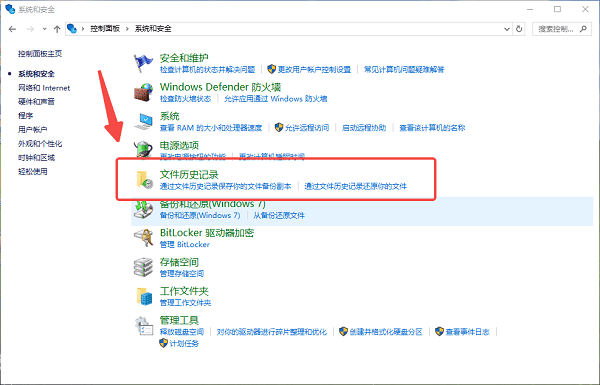
2. 点击“还原个人文件”;
3. 选择需要恢复的文件版本;
4. 点击“还原”完成操作。
五、通过系统还原点恢复文件
系统还原点主要用于恢复系统状态,但在特定情况下,也可以找回在还原点之前丢失的部分文件,适合因系统异常导致数据消失的场景。
1. 搜索并打开“创建还原点”;
2. 点击“系统还原”;

3. 选择文件丢失前的还原点;
4. 按提示完成还原并重启电脑。
电脑文件删除后并不代表永久丢失,关键在于选择合适的恢复方式。简单误删可优先尝试系统自带功能,而在回收站清空、彻底删除等情况下,借助数据救星往往更高效可靠。此外,如果你还遇到网卡、显卡、蓝牙、声卡等驱动的相关问题,可以下载“驱动人生”进行检测修复。