Microsoft Visual C++ Runtime(简称 VC++ 运行库)是 Windows 系统中非常关键的基础组件,大量软件、游戏在运行时都会依赖它。一旦运行库缺失、版本不全或文件损坏,系统就容易出现“程序无法启动”“缺少 DLL 文件”等问题。下面将介绍几种常见且实用的 Microsoft Visual C++ Runtime 下载与安装方法。

一、使用星空运行库修复大师一键下载并修复
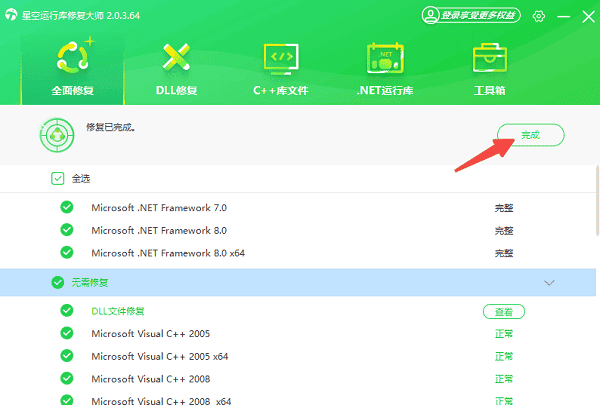
对于不清楚具体缺失哪个版本运行库的用户来说,手动查找和下载安装往往效率较低。星空运行库修复大师可以自动检测系统中缺失或异常的 Visual C++ Runtime,并一键完成下载与修复,操作简单,适合新手用户快速解决问题。
1. 下载并安装星空运行库修复大师。

 好评率97%
  下载次数:4865389
 2. 打开软件,点击“扫描”按钮,等待程序自动检测系统运行库状态。

3. 查看检测结果中缺失或异常的 VC++ Runtime 项,点击“立即修复”开始自动下载安装。

4. 修复完成后重启电脑。
二、根据报错信息选择对应版本下载安装
部分程序在启动失败时,会明确提示缺少某个 Visual C++ Runtime 版本,例如 2010、2015 或 2019。针对这种情况,直接下载安装对应版本,可以快速解决问题,避免安装无关组件。
1. 记录软件或游戏报错窗口中提示的运行库版本。
2. 打开可靠的软件下载平台。
3. 搜索对应版本的 Microsoft Visual C++ Runtime。

4. 根据系统位数选择 x86 或 x64 版本下载。
5. 双击安装包完成安装。
6. 重新启动原程序进行测试。
三、一次性安装常用 Visual C++ Runtime 运行库合集
不少电脑中会同时运行多款不同年代的软件,而这些程序依赖的 VC++ 运行库版本各不相同。通过安装运行库合集,可以一次性补齐常用版本,减少反复报错的情况。
1. 在正规下载站搜索“Visual C++ Runtime 运行库合集”。
2. 下载后解压安装文件。
3. 右键以管理员身份运行安装程序。
4. 按提示自动安装全部常用版本。
5. 安装完成后重启系统。
6. 测试之前无法运行的软件。
四、通过 Windows 更新获取 Visual C++ Runtime 组件
在部分 Windows 系统中,Visual C++ Runtime 会随系统更新一同推送。开启 Windows 更新功能,可以让系统自动补全缺失的组件,适合不想手动下载安装的用户。
1. 点击“开始”,进入“设置”。
2. 打开“Windows 更新”页面。
3. 点击“检查更新”。
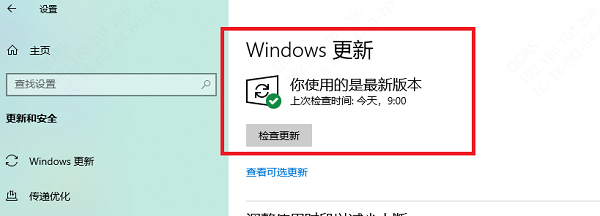
4. 等待系统自动下载可用更新。
5. 按提示完成安装并重启电脑。
6. 再次运行原程序查看是否正常。
Microsoft Visual C++ Runtime 是保障软件正常运行的重要基础组件,一旦缺失或异常,往往会影响多个程序的使用。通过星空运行库修复大师自动修复,或结合手动下载安装、运行库合集及系统更新等方式,大多数问题都可以快速解决。此外,如果你还遇到网卡、显卡、蓝牙、声卡等驱动的相关问题,可以下载“驱动人生”进行检测修复。