不少华硕玩家在安装或使用Armoury Crate时会遇到软件打不开转圈,或一直在安装中,无法进入主界面。这不仅影响灯效和硬件监控,也让系统调节性能模式的功能无法使用。今天就给大家分享几种实用的解决方法。

一、检查软件与系统环境
系统版本兼容性:Armoury Crate需要Windows 10及以上版本,且建议系统为最新更新状态。如果系统版本过低,软件可能无法正常启动。
杀毒软件或防火墙阻拦:某些杀毒软件或防火墙可能误拦奥创中心(Armoury Crate)的启动进程。可临时关闭杀毒软件,然后再打开软件看是否恢复正常。
二、更新或重装驱动程序
Armoury Crate依赖于多种驱动,如ASUS AURA Service、ROG Lighting Service、主板芯片组驱动等。驱动异常也会导致软件一直转圈。可以使用驱动人生快速检测更新驱动。
1、点击下方按钮,下载并安装“驱动人生X”最新版。

 好评率97%
  下载次数:4799506
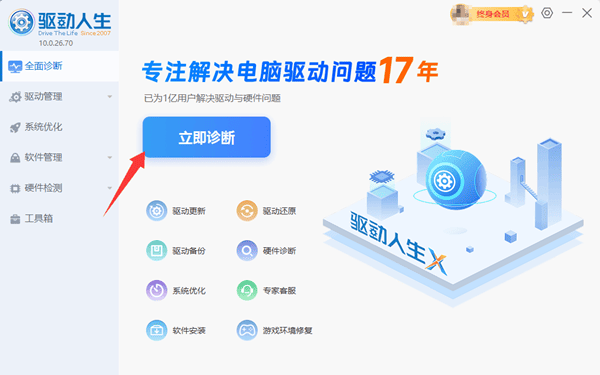
 2、打开软件 → 点击“立即诊断”,驱动人生会自动识别主板、显卡及外围设备所需的最新驱动。
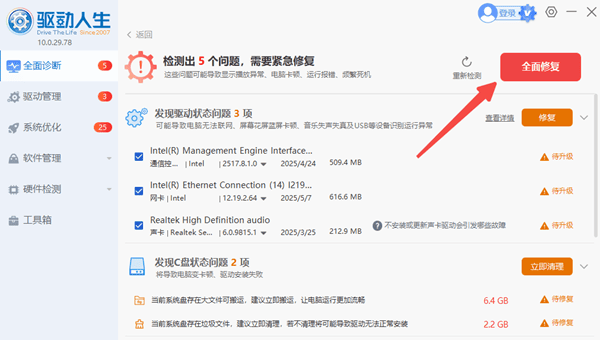
3、根据提示点击“全面修复”进行下载安装。
4、完成后重启电脑,再打开Armoury Crate,通常问题就能解决。
三、修复或重置Armoury Crate
如果驱动正常,但软件仍然转圈,可以尝试系统自带的修复功能:
1、打开设置 → 应用 → 安装的应用;
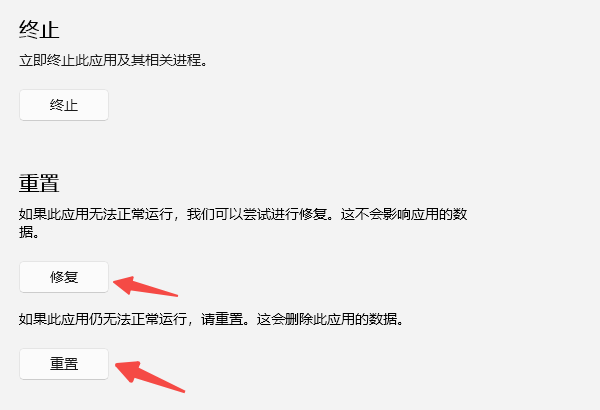
2、找到Armoury Crate → 点击 高级选项 → 修复;
3、如果修复无效,再选择 重置(会清空软件设置,但硬件不会受影响)。
四、清理残留文件
Armoury Crate卸载后可能残留旧文件,导致新版本启动异常。可按照以下操作清理:
1、卸载Armoury Crate。
2、删除以下文件夹(注意备份重要配置):
C:\Program Files (x86)\ASUS
C:\ProgramData\ASUS
C:\Users\你的用户名\AppData\Local\ASUS
C:\Users\你的用户名\AppData\Roaming\ASUS
3、重启电脑,重新安装最新版Armoury Crate。
五、关闭开机自启动冲突软件
部分第三方管理软件或 RGB 控制软件可能与Armoury Crate冲突,导致一直转圈。建议:
1、按下Ctrl + Shift + Esc打开任务管理器 ,选择“启动应用”,右键选择“禁用”,关闭与灯效、硬件监控相关的非华硕软件。
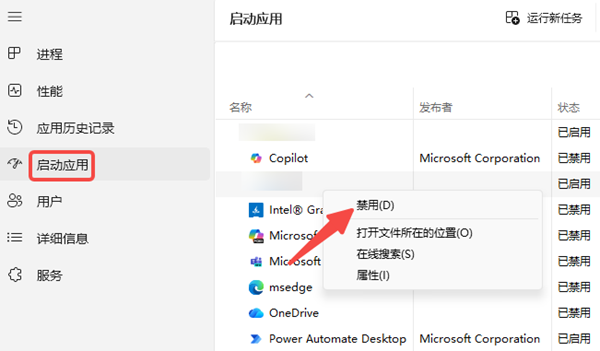
2、重启电脑后再打开Armoury Crate(奥创中心)。
Armoury Crate打不开一直转圈,按照上面的方法逐步排查,一般都能恢复正常。为了避免类似问题,建议定期更新系统和驱动,并保持软件为最新版本。