你是不是遇到过这样的情况:买了新的笔记本,迫不及待想上网,可是WiFi找不到,或者连上了网络却上不了网页?今天就教大家笔记本连接WiFi网络的完整方法,让你轻松上网。

一、确认笔记本WiFi功能开启
很多时候,WiFi连不上,其实是因为笔记本自带的无线网卡被关闭了。你可以按以下步骤检查:
1、物理开关:部分老款笔记本有专门的无线开关,看看侧面或键盘上是否有小天线标识,确保是打开状态。
2、功能键:笔记本通常通过 Fn + F2 / F3 / F5 / F12(不同品牌不同键)来开启/关闭无线网卡,看看指示灯是否亮起。
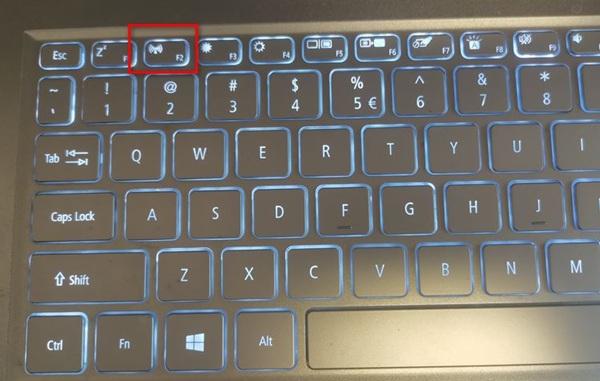
3、系统设置:点击右下角任务栏的网络图标 → 检查“Wi-Fi”是否已开启。
4、如果显示灰色无法点击,很可能是驱动问题,建议使用驱动人生下载对应无线网卡驱动。
二、搜索并连接WiFi网络
确认WiFi开启后,就可以搜索网络了:
1、点击任务栏右下角的网络图标 → 选择Wi-Fi。
2、系统会列出周围可用网络,找到你想要连接的WiFi名称(SSID)。
3、点击网络名称 → 输入正确的密码 → 点击连接。
4、如果成功连接,会显示已连接,右下角网络图标也会有信号条。
三、检查无线网卡驱动
很多新买笔记本或重装系统后,WiFi找不到网络,这往往是驱动问题:
1、右键“此电脑” → 选择管理 → 左侧选择设备管理器。
2、展开网络适配器,查看无线网卡是否显示黄色感叹号,或者显示“未知设备”。
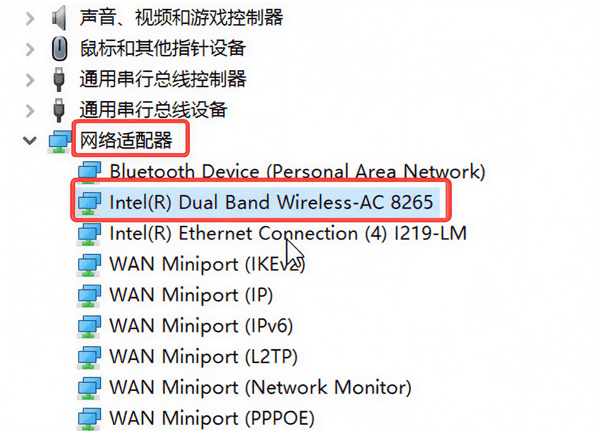
3、可以右键选择更新驱动程序 → 自动搜索更新。
4、如果不成功,建议下载驱动人生,一键扫描、自动安装正确无线网卡驱动,非常方便。

 好评率97%
  下载次数:4824719
 5、启动驱动人生软件,在首页点击立即诊断,它会自动检测无线网卡以及其他驱动是否正常或过期。

6、检测完成后,找到无线网卡驱动 → 点击待升级。
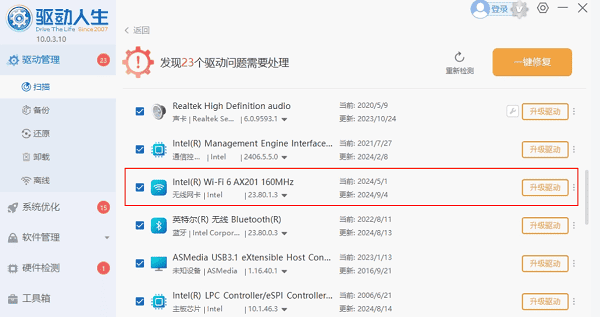
7、等待软件下载并自动安装完成。安装过程中可能会提示重启电脑。
8、无线网卡驱动不对,可能会导致WiFi可见但无法连接,或者连上就断网,安装最新驱动通常能解决问题。
四、手动连接隐藏WiFi
有些WiFi网络不显示在列表中,需要手动添加:
1、打开设置 → 网络和Internet → Wi-Fi → 管理已知网络 → 添加网络。
2、输入网络名称(SSID)和密码,选择 自动连接。
3、点击保存,系统会自动尝试连接。
其实笔记本连WiFi很简单,只要按照上述方法操作即可。如果发现无线网卡驱动不匹配或者WiFi按钮无法开启,可以使用驱动人生自动检测修复,轻松解决连接问题。