最近有朋友找我吐槽,说自己平时工作用的OneDrive突然打不开了,点击图标或者网页都没有反应,文件也同步不了。刚开始大家都以为电脑坏了、软件崩溃或者系统出问题,其实大多数情况下,这都是一些小问题导致的,按照下面的方法处理就能恢复正常。

方法一:重启OneDrive或电脑
按Ctrl+Shift+Esc打开任务管理器。
在“进程”中找到“OneDrive”进程→右键选择“结束任务”。
如果在“进程”找不到,可以选择“启动应用”,看是不是被禁用了,如果是,右键选择“启用”。
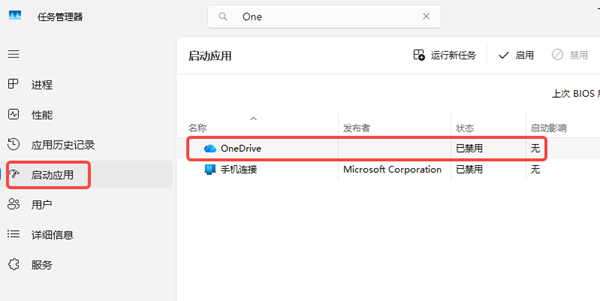
再重新打开OneDrive,看是否能正常启动。
如果仍然打不开,尝试重启电脑,再次启动OneDrive。
方法二:检查网络与账号
确认电脑已连接网络,可以访问网页。
如果账号异常,可先退出OneDrive,再重新登录:右键任务栏OneDrive图标 → 设置 → 账户 → 取消关联此电脑 → 再用正确账号登录。
方法三:更新OneDrive或Windows系统
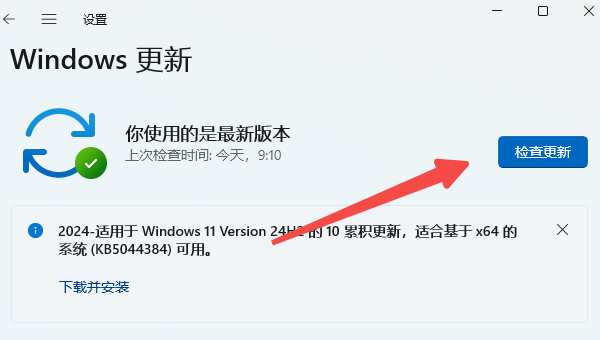
检查系统更新:打开设置 → Windows更新 → 检查更新,下载并安装可用更新后重启电脑。
更新OneDrive:访问OneDrive网站 → 下载最新版本 → 安装覆盖旧版本。
方法四:重置OneDrive
如果前面方法无效,可以尝试重置OneDrive(不会丢失已同步文件):
按Win+R打开运行窗口。
输入命令:%localappdata%\Microsoft\OneDrive\onedrive.exe/reset
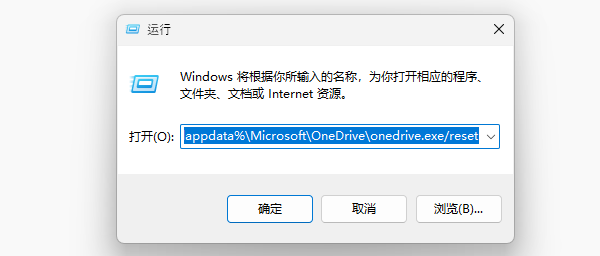
按回车执行,等待OneDrive重置完成。
如果任务栏OneDrive图标消失,等待几分钟或手动运行OneDrive即可。
方法五:排查驱动问题
如果OneDrive打开还是失败,很可能是网络驱动或系统关键驱动异常。使用驱动人生可以一键排查和修复:
点击下方按钮,下载驱动人生官方版本。

 好评率97%
  下载次数:4824725
 双击桌面图标启动软件,首页点击“立即诊断”,等待软件扫描电脑硬件和驱动状态。

找到检测出异常的驱动 → 点击“全面修复” → 等待软件自动完成安装。
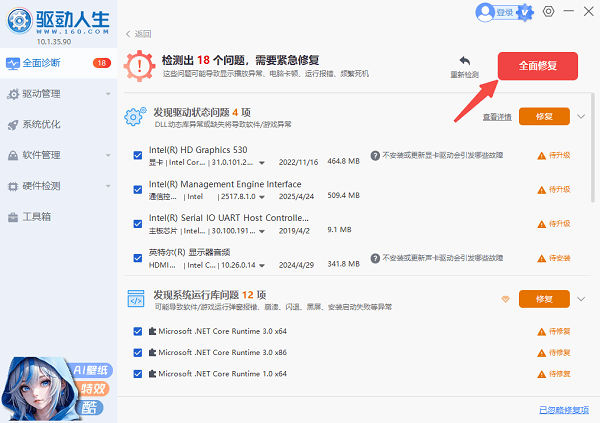
安装完成后,按提示重启电脑。
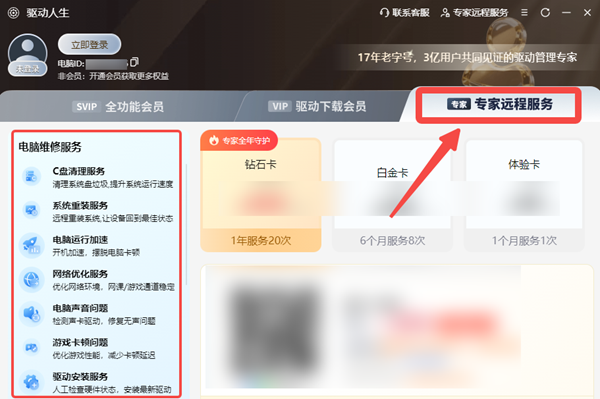
通过以上步骤,应该能轻松让OneDrive正常启动了。如果依然有问题,驱动人生还提供专家远程服务,可以一对一排查电脑的各种疑难杂症,让问题快速解决。