不少用户在使用 LB-LINK 802.11n 无线网卡时,会遇到电脑无法识别设备、无线网络列表为空、WiFi 频繁断开等情况。实际上,这类问题大多与无线网卡驱动未安装、驱动版本不兼容或驱动文件损坏有关。本文围绕“lblink 802.11n 无线网卡驱动程序下载”,整理几种实用且常见的解决方案,帮助你快速完成驱动安装并恢复网络连接。

一、通过 LB-LINK 网站下载无线网卡驱动
通过 LB-LINK 网站下载驱动,能够获取与设备型号匹配度较高的官方版本,稳定性相对有保障。该方式适合能够确认无线网卡型号和系统版本的用户,但查找过程相对繁琐,对新手不太友好。
1. 打开浏览器,进入 LB-LINK 官方网站。
2. 在“支持中心”或“下载中心”中查找 802.11n 无线网卡。
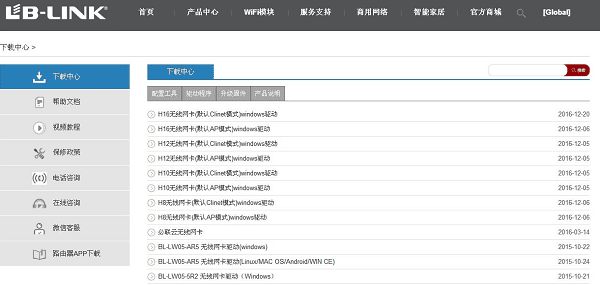
3. 根据具体型号和 Windows 系统版本选择对应驱动。
4. 下载完成后,双击安装程序并按提示完成安装。
5. 重启电脑,查看无线网络是否恢复正常。
二、使用驱动人生自动检测并下载安装
如果不清楚 lblink 802.11n 无线网卡的具体型号,或担心下载到不兼容的驱动,使用“驱动人生”进行自动检测是更高效的选择。它可智能识别硬件信息,一键匹配并安装合适的无线网卡驱动,操作简单,成功率更高。
1. 在电脑上下载安装并打开【驱动人生】。

 好评率97%
  下载次数:4833344
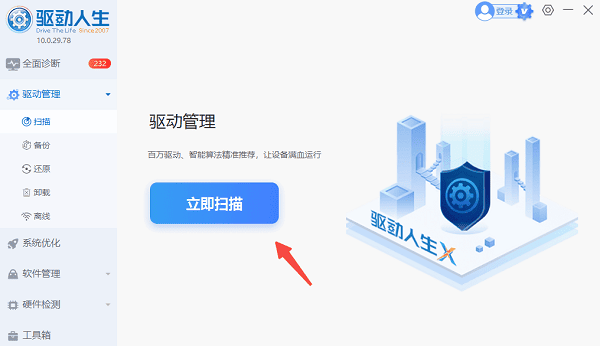
 2. 启动软件后,将页面切换到“驱动管理”,点击“立即扫描”。
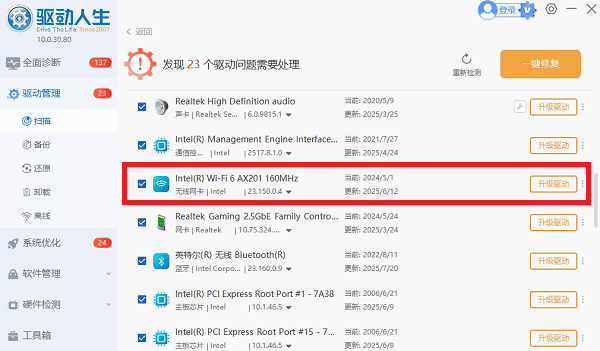
3. 扫描完成后,找到无线网卡驱动异常或缺失项,点击“一键修复”或“升级驱动”。
4. 安装完成后重启电脑,无线网络即可正常使用。
三、通过设备管理器更新无线网卡驱动
Windows 系统自带的设备管理器可以用于基础驱动更新,适合临时应急处理。但该方式通常只能安装通用驱动,功能和稳定性有限,部分情况下可能无法完全解决无线连接问题。
1. 右键点击“此电脑”,选择“管理”。
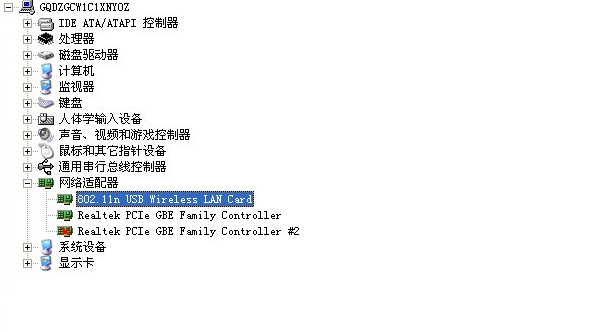
2. 打开“设备管理器”,展开“网络适配器”。
3. 找到 lblink 802.11n 无线网卡或未知网络设备。
4. 右键选择“更新驱动程序”。
5. 选择“自动搜索驱动程序”并等待完成。
四、卸载旧驱动后重新安装
当无线网卡驱动出现冲突、频繁掉线或提示设备异常时,可能是旧驱动文件损坏导致。通过彻底卸载旧驱动,再重新安装新版驱动,可以有效解决大多数兼容性问题。
1. 打开设备管理器,找到无线网卡设备。
2. 右键选择“卸载设备”,并勾选删除驱动程序。
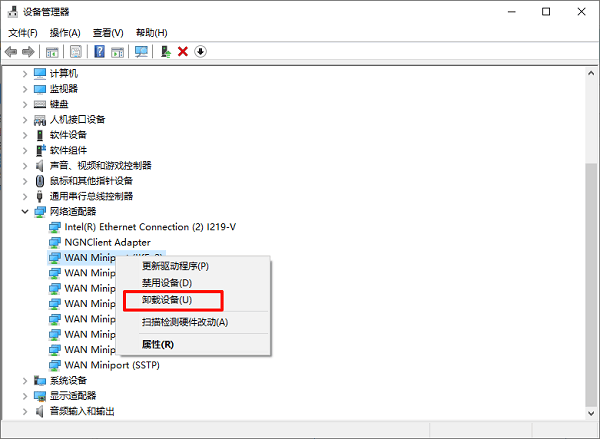
3. 重启电脑。
4. 使用官网驱动或驱动人生重新安装驱动。
5. 安装完成后再次重启系统。
以上就是 lblink 802.11n 无线网卡驱动程序下载与安装的常见解决方法。综合操作难度和成功率来看,优先推荐使用“驱动人生”进行自动检测和安装,既能避免型号判断错误,又能节省大量时间。如果驱动安装完成后仍无法联网,建议检查无线网卡硬件是否正常或更换 USB 接口测试。