不少 Windows 用户在使用一段时间后都会遇到C盘突然变红的问题。由于系统缓存、更新残留、软件垃圾和个人文件不断累积,C盘空间被快速占满,进而导致电脑运行变慢、程序卡顿甚至系统异常。下面为你整理几种安全、有效的清理方法,帮助你快速释放C盘空间。

一、使用百贝C盘助手一键智能清理
如果你不清楚哪些文件可以删除,手动操作又担心误删系统文件,那么借助专业的C盘清理工具会更加省心。百贝C盘助手能够自动扫描系统垃圾、缓存文件、软件残留等无用数据,并进行智能分类,适合大多数普通用户优先使用。
1. 下载安装并打开“百贝C盘助手”。

 好评率97%
  下载次数:1326666
 2. 点击“开始扫描”,自动检测C盘可清理内容。
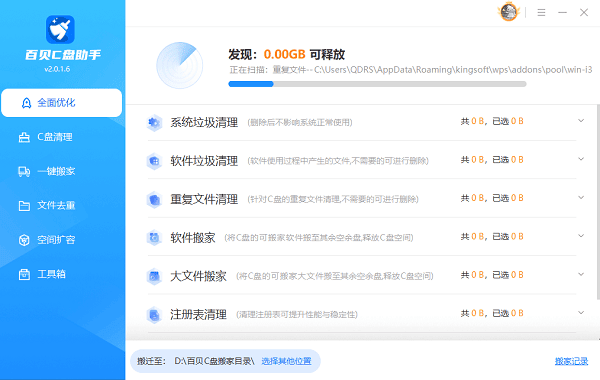
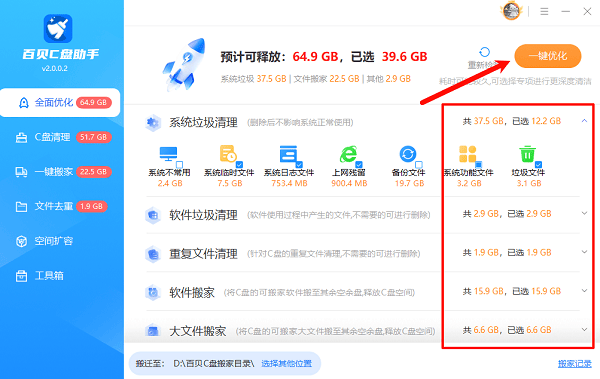
3. 查看扫描结果,确认系统垃圾和无用文件。
4. 点击“一键优化”,完成空间释放。
二、使用系统磁盘清理工具删除临时文件
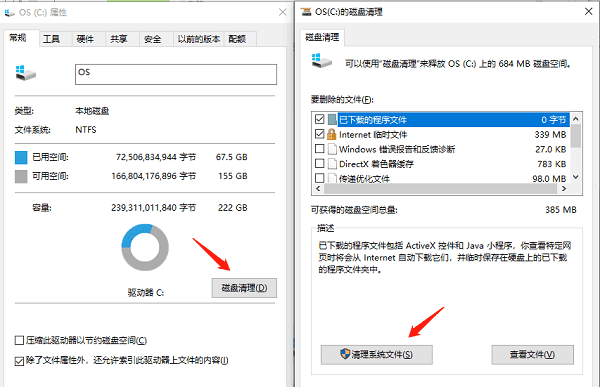
Windows 自带的磁盘清理工具可以帮助用户清除系统运行过程中产生的临时文件、日志文件和回收站内容。这些文件对系统运行帮助不大,但会长期占用C盘空间,适合进行基础清理。
1. 打开“此电脑”,右键点击“本地磁盘(C:)”。
2. 选择“属性”,点击“磁盘清理”。
3. 勾选“临时文件”“回收站”等选项。
4. 点击“确定”,确认删除。
三、手动清理C盘临时文件夹
系统和各类软件在运行时会不断生成临时文件,这些文件通常存放在 Temp 文件夹中。随着使用时间增加,临时文件数量会越来越多,手动清理可以有效释放部分空间。
1. 按下 Win + R,输入 `%temp%` 并回车。
2. 打开临时文件目录后,按 Ctrl + A 全选。
3. 右键选择“删除”,跳过正在使用的文件。
4. 清空回收站。

四、卸载不常用的软件和冗余程序
一些软件在安装后几乎不会再使用,但仍然会在C盘中保留大量程序文件和缓存数据。定期卸载不必要的软件,可以减少磁盘占用,同时提升系统运行效率。
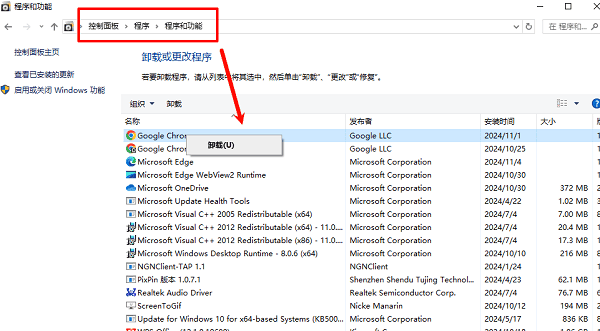
1. 打开“控制面板”,进入“程序和功能”。
2. 查看已安装的软件列表。
3. 选择不常用的软件,点击“卸载”。
4. 按提示完成操作。
五、转移桌面和下载文件到其他磁盘
桌面、下载文件夹默认存放在C盘,图片、视频、安装包一多,就容易导致C盘空间告急。将这些文件夹迁移到其他磁盘,可以从根本上减少C盘负担,配合百贝C盘助手效果更佳。
1. 打开百贝C盘助手,进入“一键搬家”功能模块。
2. 选择需要迁移的文件类型或目录,如桌面、下载、文档等。
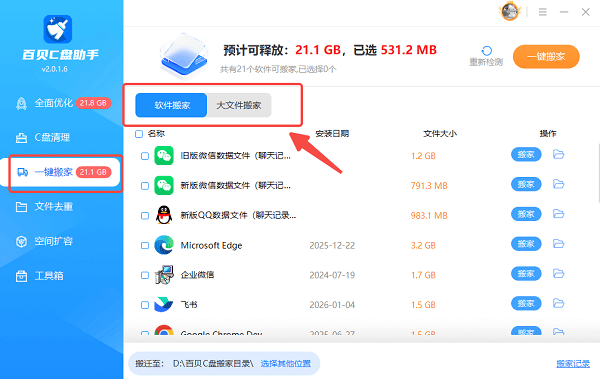
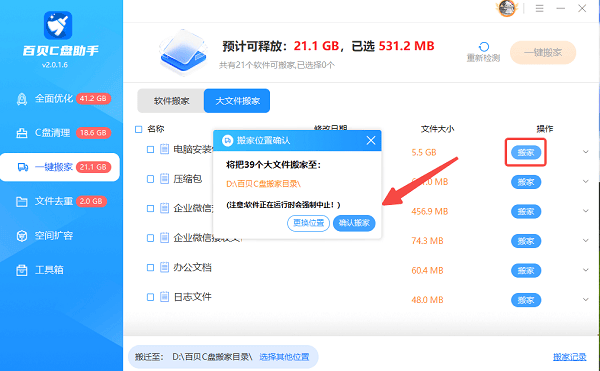
3. 设置目标磁盘位置(如 D 盘或 E 盘)。
4. 点击“搬家”,等待系统自动完成迁移。
C盘爆红大多是无用文件长期堆积造成的,并非系统故障。通过百贝C盘助手进行智能清理,再结合系统自带工具和合理的文件管理习惯,可以快速释放C盘空间,让电脑恢复流畅运行。此外,如果你还遇到网卡、显卡、蓝牙、声卡等驱动的相关问题,可以下载“驱动人生”进行检测修复。