几天前有朋友反馈,说自己的电脑连不上WiFi了,右下角网络图标直接消失。打开设备管理器一看,发现无线网卡显示“由于该设备有问题,Windows已将其停止(代码43)”,很有可能是驱动异常或系统冲突导致。今天就给大家分享几种解决方法。
方法一:重启电脑
很多代码43只是驱动加载异常。
操作很简单:点击【开始菜单】,选择【重启】,等待系统完整重新加载。
注意是“重启”,不是关机再开机(部分电脑快速启动不会完全刷新驱动)。
如果是临时冲突,重启后通常会恢复。
方法二:卸载并重新安装驱动
无线网卡出现错误代码43,很大可能是驱动问题导致的。我们可以先卸载损坏的驱动,再重新安装。
操作步骤:
右键【此电脑】→【管理】,打开【设备管理器】,展开【网络适配器】;
右键无线网卡 → 选择【卸载设备】,勾选“删除此设备的驱动程序软件”;
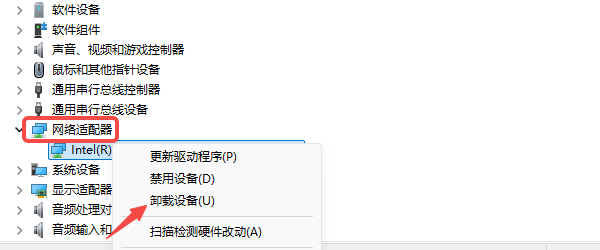
点击确定,重启电脑。重启后系统会自动重新识别并安装驱动。
方法三:使用“驱动人生”修复无线网卡驱动
如果方法二行不通,可以先用USB数据线连接手机和电脑,让电脑暂时联网。
然后在电脑上下载“驱动人生”软件,它会帮你检测电脑缺少的驱动程序,包括无线网卡驱动。

 好评率97%
  下载次数:4960288
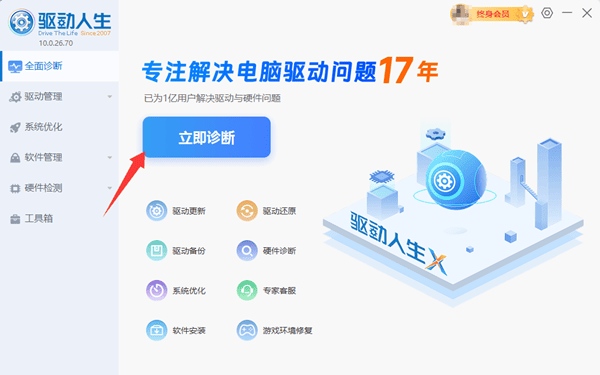
 打开驱动人生,点击“立即诊断”,扫描电脑驱动状态;
随后找到无线网卡驱动“安装/升级”即可;
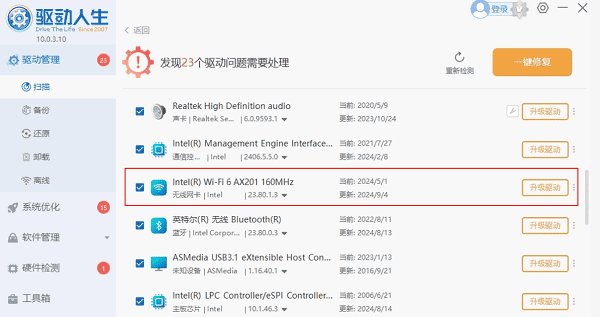
最后需要根据提示重启电脑。
方法四:关闭电源管理节能设置
有些笔记本为了省电,会在系统空闲时关闭无线网卡,导致重新唤醒时出现异常。
操作步骤:
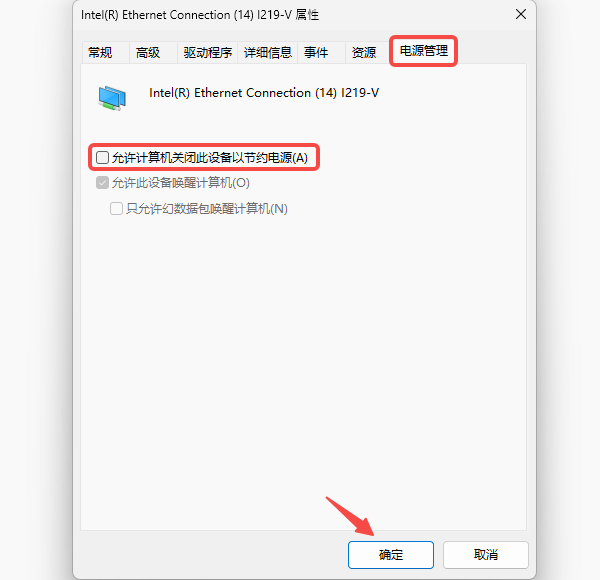
打开【设备管理器】,双击无线网卡,切换到【电源管理】;
取消勾选“允许计算机关闭此设备以节约电源”,点击确定;
重启电脑。
很多人在休眠或待机后出现代码43,就是这个原因。
方法五:回滚或卸载最近的系统更新
如果是在系统更新后突然出现问题,可以尝试:
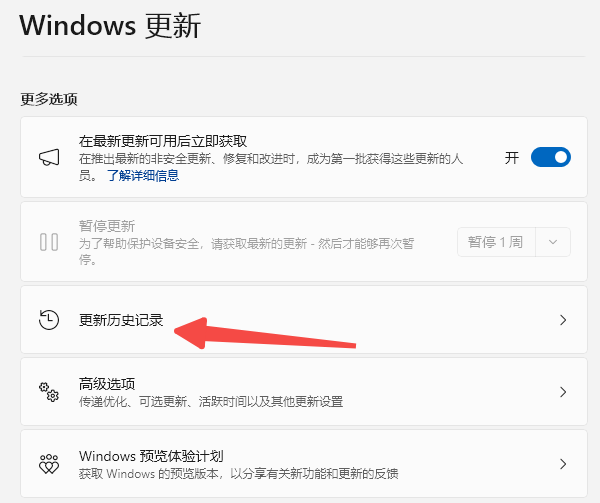
打开【设置】,进入【Windows 更新】;
查看更新历史记录,卸载最近的质量更新;
部分更新可能与旧网卡驱动不兼容。
无线网卡出现错误代码43,按照本文的方法通常都能解决。如果是驱动问题,可以使用驱动人生自动扫描和修复,往往效率更高,也更适合新手操作。