你是否也有过这样的瞬间:手一抖把文件删了,进回收站一看,又顺手点了“清空”。等反应过来,心里一凉——照片、文档、视频都没了。其实,回收站已清空 ≠ 文件彻底消失。只要没有被新数据覆盖,文件仍然有机会恢复。下面将来介绍几种常用的恢复方法,记得收藏好哦!

一、立即停止使用电脑
在讲恢复方法前,先强调一个重要原则:一旦发现误删并清空回收站,先别往电脑里继续写入新数据。

这是因为文件被删除后,系统只是标记空间为“可覆盖”,并没有立即擦除内容。如果你继续下载文件、安装软件、拷贝视频,就可能把原来的数据覆盖掉,恢复难度会大幅增加。
二、使用数据恢复软件找回文件
对于大部分用户来说,使用专业恢复工具是比较高效的方式。比如“数据救星”这类数据恢复软件,专门针对误删、清空回收站、格式化等情况设计。它能够扫描磁盘底层数据区域,把还未被覆盖的文件重新整理出来。操作起来也很简单:
1、点击下方可直接获取最新版数据救星安装包。

 好评率97%
  下载次数:5135926
2、安装完成后打开软件,在常用位置处找到并点击“回收站”,将自动进行全面扫描。
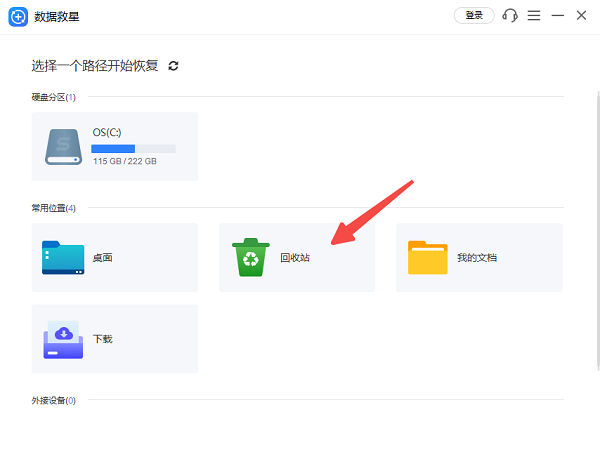
3、扫描完成后,会列出所有可恢复的文件。
4、你可以通过筛选文件类型,比如图片、文档、视频等,也可以输入关键词快速搜索(例如:微信),定位到需要恢复的文件。

5、找到目标文件后,点击“预览”按钮,确认内容无误。
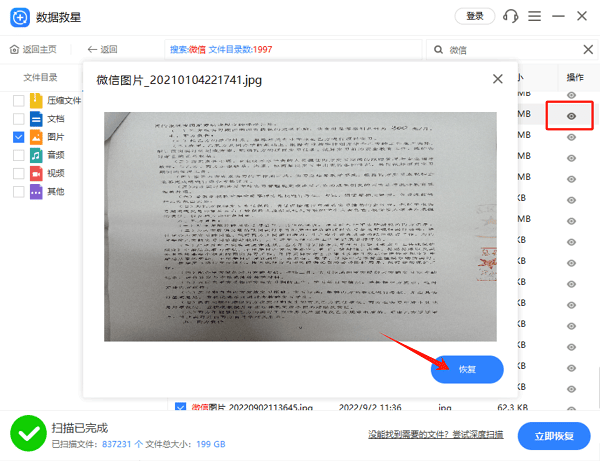
6、点击“恢复”按钮,将其保存到其它磁盘的某一个文件夹(不要保存回原盘)。
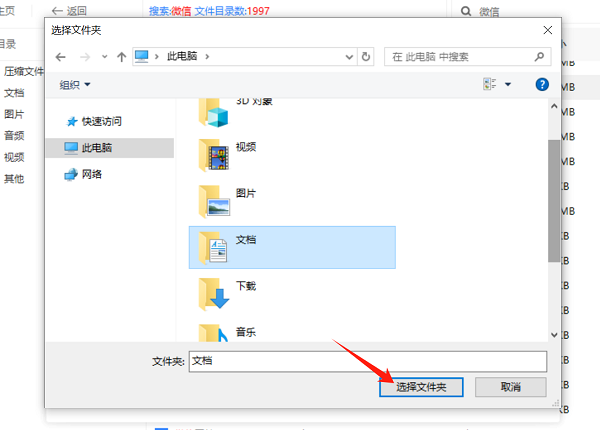
7、最后打开保存位置,确认文件恢复成功。

三、通过系统备份或文件历史记录恢复
如果你之前开启过Windows文件历史记录或系统备份,也可以尝试从备份中恢复。这种方式的前提是你提前做过备份,否则无法使用。操作步骤:
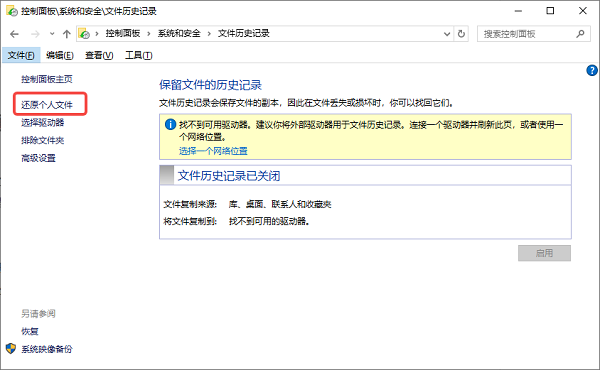
1、打开“控制面板”,进入“文件历史记录”,点击“还原个人文件”。
2、找到删除前的版本,点击“还原”即可。
3、如果公司电脑有定期备份,也可以联系管理员从服务器恢复。
四、常见问题解答
1、回收站清空多久就无法恢复了?
没有固定时间限制,关键在于是否被覆盖。如果删除后电脑使用频繁,恢复成功率会降低。
2、恢复出来的文件打不开怎么办?
有可能是文件部分数据已被覆盖。可以尝试再次扫描或更换扫描模式。如果文件特别重要,建议停止自行操作,避免二次覆盖。
3、固态硬盘能恢复吗?
如果开启了TRIM功能,恢复难度会比机械硬盘高。但并不是完全没机会,还是建议尽早扫描。
回收站清空并不是终点,而是恢复操作的起点。关键是冷静处理,不要继续写入数据,然后选择合适的恢复方式。如果有备份,优先从备份恢复;如果没有备份,借助专业的数据恢复工具——数据救星进行扫描,是比较高效稳妥的办法。越早操作,成功率越高。