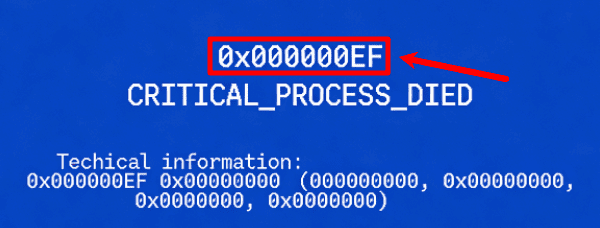
Windows电脑运行程序过程中突然出现蓝屏,并提示错误代码“0x000000EF”,同时伴随“CRITICAL_PROCESS_DIED”字样,通常意味着系统关键进程异常终止。这类问题相对严重,但并非无法解决,只要找准原因,大多数情况都可以恢复正常。下面从实际使用角度出发,带你系统梳理Windows错误问题根源与对应解决方案。

一、0x000000EF蓝屏代表什么?
该错误的核心含义是:系统关键进程被意外终止。这些进程负责Windows的基础运行,一旦崩溃,系统只能通过蓝屏来保护数据。
常见触发场景包括:
1、开机过程中蓝屏;
2、更新系统后突然崩溃;
3、运行大型软件或游戏时死机;
二、0x000000EF常见原因分析
1、驱动异常或不兼容
这是常见的原因之一。显卡、硬盘、主板等驱动如果版本不匹配或损坏,容易导致系统进程崩溃。
2、系统文件损坏
Windows核心文件丢失或被破坏,会直接影响关键进程运行。
3、硬盘或内存问题
硬件异常(如硬盘坏道、内存接触不良)也可能触发该错误。
4、病毒或软件冲突
恶意程序或某些软件与系统冲突,可能导致进程被强制终止。
5、系统更新异常
更新过程中如果中断或失败,也可能留下隐患,引发蓝屏。
三、0x000000EF错误解决方法
方法1:进入安全模式排查
当系统频繁蓝屏时,可以尝试进入安全模式,仅加载基础驱动,有助于判断问题来源。
方法2:修复系统文件
打开命令提示符(管理员),执行:
sfc /scannow
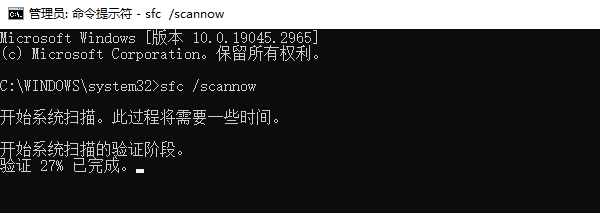
该命令可以扫描并修复系统关键文件,是解决蓝屏的基础手段之一。
方法3:更新或修复驱动
0x000000EF蓝屏错误实际案例中,驱动问题占比非常高,尤其是显卡和存储控制器驱动。一旦异常,很容易引发CRITICAL_PROCESS_DIED。相比手动逐个排查,使用“驱动人生”可以更高效地解决,自动检测异常驱动,一键更新兼容版本,修复损坏或缺失的驱动组件。步骤如下:

 好评率97%
  下载次数:5061357
 1、点击上方按钮下载安装,然后打开驱动人生,点击【全面诊断】界面的“立即诊断”选项;

2、软件会自动检测当前电脑存在的故障问题,用户点击“全面修复”选项便可批量安装驱动以及修复电脑存在的问题。

对于不熟悉驱动管理的用户来说,这种方式不仅节省时间,还能避免误装驱动带来的新问题。
方法4:检查硬件状态
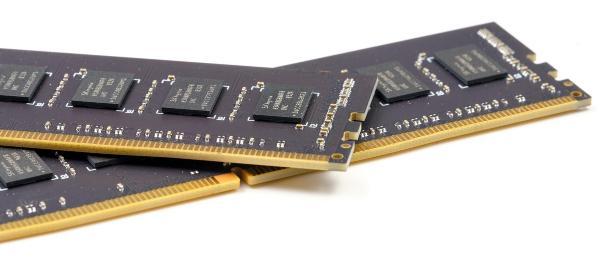
1、重新插拔内存条;
2、检查硬盘健康状态;
3、确认设备温度是否过高;
如果是硬件问题,单纯软件修复无法彻底解决。
方法5:卸载最近安装的软件或更新
如果蓝屏是在安装某个软件或更新后出现,可以尝试卸载或回滚系统更新,恢复到稳定状态。
四、如何降低蓝屏再次发生的概率?
为了避免类似问题反复出现,建议做好以下几点:
1、定期更新驱动(可通过“驱动人生”统一管理);
2、避免安装来源不明的软件;
3、保持系统更新完整;
4、定期检查硬盘和内存健康状态;
5、重要操作前做好数据备份。
0x000000EF蓝屏大多数情况下都与驱动或系统文件异常有关。排查时建议遵循:先驱动、再系统、最后硬件的思路,逐步定位问题。如果希望更省事高效,可以借助“驱动人生”进行驱动检测与修复,大幅降低排查难度。