HDMI转VGA显示器没反应,通常是转换器类型不对、接口不兼容或信号未正确输出导致的。更换主动式转换器、检查连接和调整显示设置即可解决。在实际使用中,将电脑HDMI接口连接到VGA显示器时,如果屏幕无信号或黑屏,多半是信号转换问题。因为HDMI是数字信号,而VGA是模拟信号,需要正确的转换设备才能正常显示。

一、确认使用的是主动式HDMI转VGA转换器
HDMI转VGA必须使用主动式转换器,否则无法完成数字转模拟信号转换。很多廉价转接头仅为接口转换,并不具备信号转换功能,会导致显示器无反应。
1. 查看转换器是否标注“HDMI to VGA Active”;
2. 确认带有芯片模块(通常稍大一些);
3. 若为普通转接头,建议更换为主动式转换器;
4. 更换后重新连接设备测试;
5. 查看显示器是否恢复画面。
二、检查连接线和接口是否正常
连接松动或接口接触不良,也会导致显示器无信号。尤其是VGA接口为针脚结构,容易出现接触问题。
1. 重新插拔HDMI和VGA接口;
2. 检查VGA接口针脚是否弯曲或损坏;
3. 更换一根VGA线进行测试;
4. 尝试更换电脑HDMI接口;
5. 确认显示器电源正常开启。
三、手动切换显示输出模式
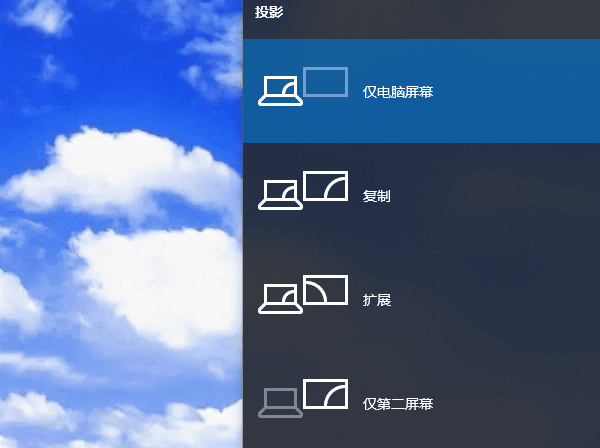
电脑未正确输出到外接显示器,也会导致无反应。Windows有时不会自动识别新接入的显示设备,需要手动切换。
1. 按下“Win + P”快捷键;
2. 选择“复制”或“扩展”;
3. 打开“设置 > 系统 > 显示”;
4. 点击“检测”外接显示器;
5. 应用设置后查看是否显示正常。
四、使用驱动人生更新显卡驱动
显卡驱动异常会导致输出信号不兼容,更新驱动可以解决问题。尤其是在使用HDMI转接设备时,对显卡驱动的兼容性要求较高。
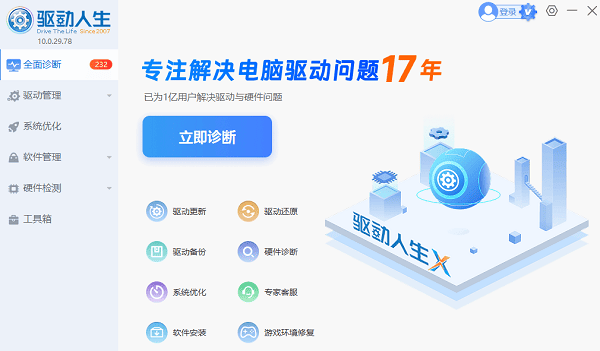
1. 下载安装并打开驱动人生软件,进入主界面;

 好评率97%
  下载次数:5081692
 2. 点击“立即诊断”,系统将自动检测电脑硬件及驱动状态;
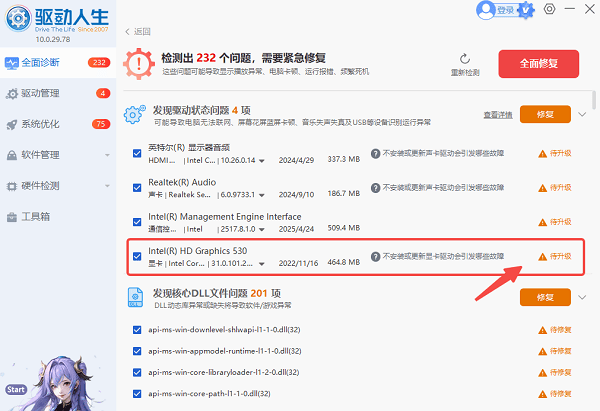
3. 扫描完成后,查看“显卡驱动”状态,点击“升级驱动”可单独更新,也可直接选择“修复”;
4. 安装完成后,根据提示重启电脑,使驱动完全生效;
五、确认分辨率和刷新率设置
分辨率不兼容也可能导致显示器无信号。老款VGA显示器对分辨率支持有限,超出范围会黑屏。
1. 进入“设置 > 系统 > 显示”;
2. 选择外接显示器;
3. 将分辨率调低(如1024×768);
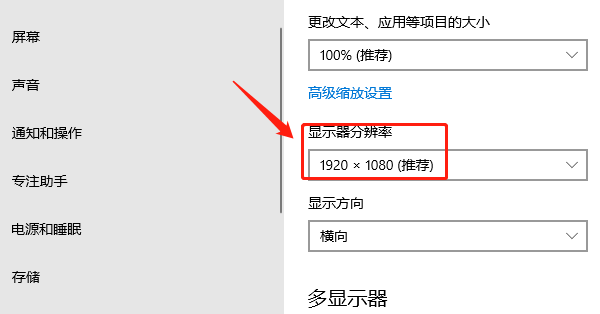
4. 设置刷新率为60Hz;
5. 应用设置后测试显示效果。
常见问题解答(FAQ)
Q1:HDMI转VGA为什么必须用主动式转换器?
因为HDMI是数字信号,VGA是模拟信号,必须通过芯片转换才能正常显示。
Q2:为什么插上转换器显示器还是黑屏?
可能是转换器不兼容、接口接触不良或分辨率设置过高导致。
Q3:HDMI转VGA可以传输声音吗?
一般不支持,VGA接口只传输视频信号,需要额外音频线。
HDMI转VGA显示器没反应,最常见原因是未使用主动式转换器,其次是连接问题或显卡驱动异常。优先更换转换器,再逐步排查设置和使用驱动人生更新驱动。按照以上方法逐一检查,大多数情况都可以恢复正常显示。