电脑遇到0x800F0906错误,最直接的解决方法是:检查网络连接+修复系统文件+手动安装组件或使用工具修复运行库。这个错误通常出现在Windows更新、启用.NET Framework 3.5或使用DISM命令时,属于系统组件安装失败问题。

一、0x800F0906错误是什么意思?
0x800F0906本质上是Windows组件安装失败的错误代码,通常与系统更新或组件服务(CBS)异常有关。
简单来说,它表示:
系统无法下载或读取必要文件;
或系统内部组件损坏导致安装失败。
常见场景包括:
1、安装.NET Framework 3.5失败;
2、Windows更新卡住或报错;
3、DISM修复命令执行失败。
二、0x800F0906常见原因
从实际问题来看,主要集中在以下几类:
1、系统文件或组件损坏
例如WinSxS组件存储异常,会直接导致安装失败。
2、网络或更新服务异常
系统无法连接微软服务器下载必要文件,是典型原因之一。
3、Windows Update配置错误
如代理、组策略限制或服务异常
4、运行库或依赖组件缺失
很多软件依赖.NET或VC运行库,缺失会触发错误
三、0x800F0906解决方法(实测有效)
方法一:检查网络连接(最基础)
1、确保电脑联网正常;

2、关闭VPN或代理;
3、切换网络重试;
该问题很多时候是“下载失败”导致。
方法二:运行系统修复命令
打开命令提示符(管理员),依次执行:
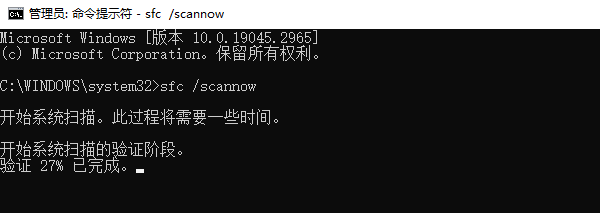
sfc /scannow
DISM /Online /Cleanup-Image /RestoreHealth
作用:
修复系统损坏文件,恢复组件服务。
方法三:使用运行库工具一键修复
如果你不熟悉命令操作,或者多种方法无效,建议直接使用专业运行库修复工具“星空运行库修复大师”可以一键扫描并修复缺失的VC++运行库、.NET组件异常,系统依赖文件损坏等等。

 好评率97%
  下载次数:3156868
 1、通过点击上方按钮下载,也可通过“星空运行库修复大师”网站下载安装打开“星空运行库修复大师”,切换到DLL修复,点击“一键扫描”。

2、将电脑缺失的运行库都扫描出来后,点击“立即修复”。

3、等待软件修复完成,重启电脑,再运行扫描运行库,便可以看到DLL修复已完成。

使用运行库工具修复,成功率更高,适合新手。在实际案例中,这类工具对“组件缺失型错误”效果非常明显。
方法四:手动安装.NET Framework 3.5
如果报错出现在.NET安装时,可使用本地镜像安装:
Dism /online /enable-feature /featurename:NetFx3 /All /Source:X:\sources\sxs /LimitAccess
说明:
X为系统镜像盘符;
避免从网络下载失败问题。
方法五:重置Windows更新组件
操作步骤:
1、停止更新服务;
2、清空SoftwareDistribution文件夹;
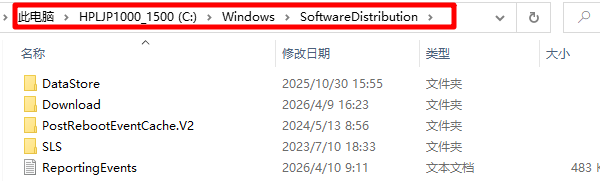
3、重启更新服务。
适用于:
Windows更新一直失败.
四、如何避免再次出现?
建议做好以下几点:
1、定期更新Windows系统;
2、不随意删除系统文件;
3、安装软件时保持网络稳定;
4、维护运行库环境(关键)。
0x800F0906并不是严重故障,但属于典型“系统组件异常”问题。解决思路可以总结为:
网络问题→检查连接;
系统问题→修复文件;
组件问题→手动安装或工具修复;
如果你追求效率,直接使用“星空运行库修复大师”通常是最快的解决方案。