如果你在Windows中遇到“ucrtbase.dll没有被指定在Windows上运行”的提示,本质就是系统运行库损坏或缺失导致程序无法启动。想要快速解决,最有效的方法是修复或重装Visual C++运行库,或使用驱动人生一键修复系统组件。下面给出5种直接可用的解决方案。

一、修复或重装运行库
该问题大多数情况下是由于C++运行库异常导致,尤其是ucrtbase.dll属于系统运行库文件。一旦文件损坏或缺失,就会影响程序正常运行。通过重新安装运行库可以快速恢复环境。
1、打开控制面板,进入“程序和功能”;
2、找到“Microsoft Visual C++ Redistributable”;
3、逐个右键选择“卸载”或“更改”;
4、前往微软官网下载最新运行库合集;
5、重新安装全部版本(建议2010-2022全装);
6、安装完成后重启电脑再尝试运行程序。
二、使用驱动人生一键修复
如果你不熟悉手动安装运行库,或者担心版本不匹配,可以借助“驱动人生”自动扫描系统环境并修复异常。驱动人生会自动识别缺失的dll和运行库,效率更高。
1、下载安装“驱动人生”;

 好评率97%
  下载次数:5124719
 2、打开软件后点击“全面诊断”,等待系统扫描完成;

3、找到“运行库异常”或“系统组件缺失”,点击“全面修复”;
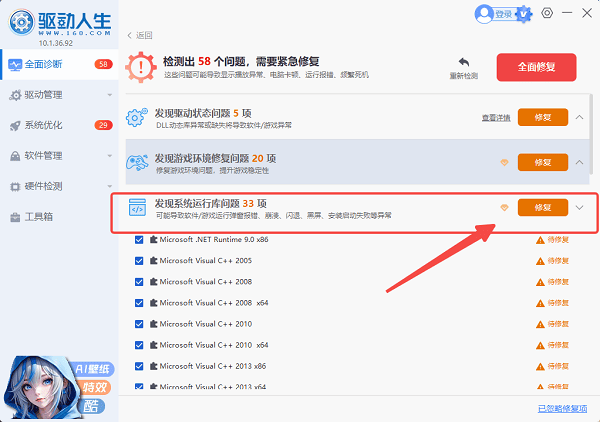
4、修复完成后重启电脑并重新运行程序。
三、运行系统文件检查(SFC修复)
如果ucrtbase.dll文件被破坏或替换,可以通过系统自带的修复工具进行检测和恢复。这种方法适合系统文件异常导致的问题。
1、在开始菜单搜索“cmd”;
2、右键选择“以管理员身份运行”;
3、输入命令:`sfc /scannow` 并回车;
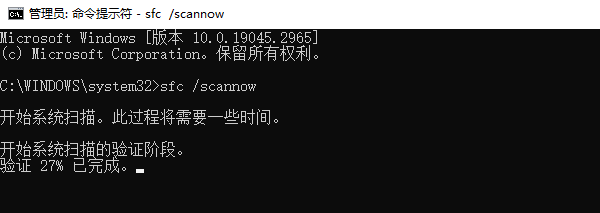
4、等待系统自动扫描和修复;
5、完成后重启电脑;
6、再次尝试打开报错程序。
四、更新Windows系统版本
部分旧版本Windows系统可能缺少最新的运行库支持,导致程序报错。更新系统可以补齐组件依赖,从根本上解决兼容性问题。
1、打开“设置” → “更新和安全”;
2、点击“Windows更新”;
3、选择“检查更新”;
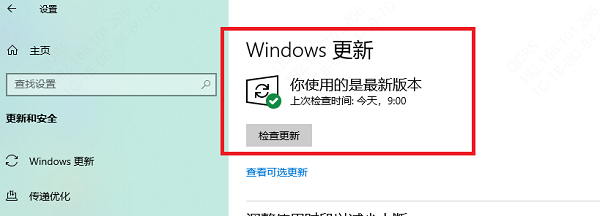
4、下载并安装所有可用更新;
5、更新完成后重启电脑;
6、再次运行相关程序测试是否正常。
五、重新安装报错软件
如果问题只在某一个软件上出现,可能是软件自身安装不完整或调用了错误的dll版本。重新安装软件可以修复相关依赖文件。
1、打开“控制面板” → “程序和功能”;
2、找到报错的软件并卸载;
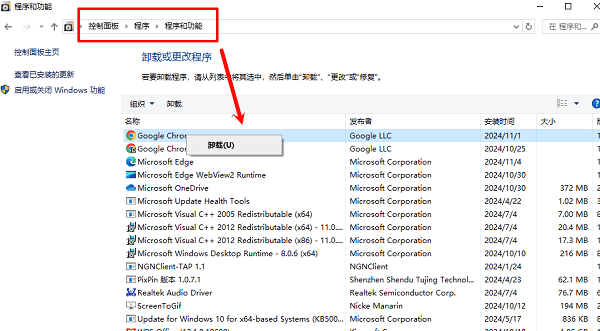
3、前往官网下载最新版本安装包;
4、重新安装软件(建议以管理员身份运行);
5、安装完成后打开软件测试;
6、若仍报错,可结合方法一或二一起处理。
“ucrtbase.dll没有被指定在Windows上运行”本质是运行库或系统文件异常问题。优先建议使用“驱动人生”一键修复,效率最高,其次再尝试手动安装运行库或系统修复工具。按照上述方法逐步排查,基本都能快速解决问题。