U盘插进电脑,文件名全变成乱码——这种情况,相信很多人都遇到过。好在大多数U盘乱码问题都可以修复,今天这篇文章把常见原因和解决方法全整理好了,按步骤来,大概率能把文件找回来。

U盘乱码的常见原因
编码格式不兼容:U盘在Mac上格式化后拿到Windows用,或反过来,系统对文件名的编码解析不同,就会出现乱码。
文件系统损坏:U盘被强制拔出、断电,或者反复拔插,可能导致文件系统表损坏,文件名无法正常读取。
驱动问题:U盘驱动异常,系统无法正常识别设备,读取文件时出错显示乱码。
病毒或恶意程序:某些病毒会修改文件属性或文件名,导致显示异常。
知道了原因,对症下药就简单多了。

方法一:修改系统编码(解决中文乱码)
如果U盘文件名全变成方块或问号,多半是编码问题,按这个方法处理:
① 打开「控制面板」→「区域」→「管理」选项卡;
② 点击「更改系统区域设置」;
③ 将当前区域改为「中文(简体,中国大陆)」;
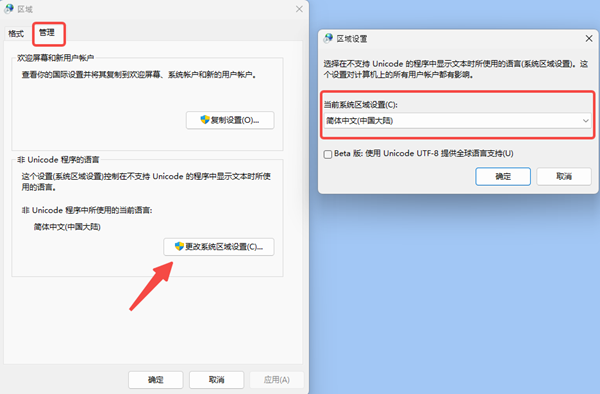
④ 确定后重启电脑;
⑤ 重新插入U盘查看。
很多时候,这一步就能直接解决问题,文件名恢复正常显示。
方法二:用CMD修复文件系统
如果是文件系统损坏导致乱码,可以用Windows自带的磁盘修复工具:
① 插入U盘,记住它被分配的盘符(比如E盘);
② 按 Win+R,输入 cmd,以“管理员身份运行”命令提示符;
③ 在命令行输入:chkdsk E: /f(把E替换成你U盘的实际盘符);
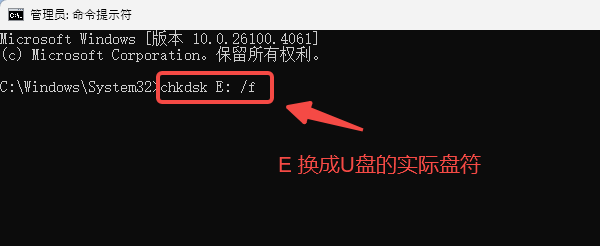
④ 按回车,等待扫描和修复完成;
⑤ 修复完成后,重新打开U盘查看文件。
这个命令会检查并修复文件系统中的错误,对因非正常拔出导致的乱码效果很好。
方法三:更新U盘驱动(用「驱动人生」一键处理)
很多人想不到,U盘乱码有时候根本不是文件本身的问题,而是USB驱动或U盘芯片驱动出了问题,导致系统无法正常读取设备数据。这种情况,推荐用「驱动人生」来处理。
驱动人生能自动检测电脑上所有USB相关驱动的状态,包括USB控制器驱动、大容量存储设备驱动等,一旦发现版本过旧或存在异常,一键更新即可解决。操作步骤:

 好评率97%
  下载次数:5187861
 ① 打开「驱动人生」,点击「立即检测」;
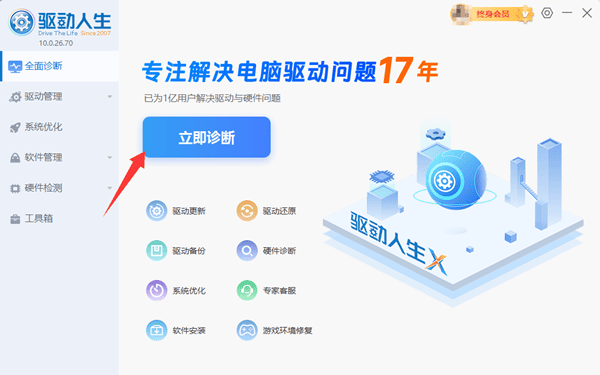
② 在检测结果中查看USB/存储设备相关驱动;
③ 如有异常或可更新项,点击「升级」或「修复」;
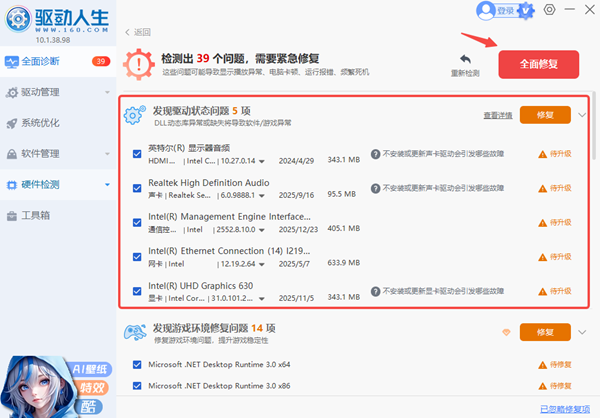
④ 安装完成后,重启电脑,重新插入U盘。
这个方法对那种「同一个U盘在别人电脑上没问题、在自己电脑上乱码」的情况特别有效——问题大概率出在本机驱动上,而不是U盘本身。
驱动人生还支持驱动备份与还原功能,以后重装系统再也不用担心各种设备驱动丢失的问题,一次搞定,长期省心。
方法四:数据恢复软件(文件已损坏时的最后手段)
如果以上方法都试过了,文件依然乱码或者无法打开,说明文件可能已经损坏,需要用专业的数据恢复工具,比如“数据救星”进行扫描恢复。
 好评率97% 下载次数:3357306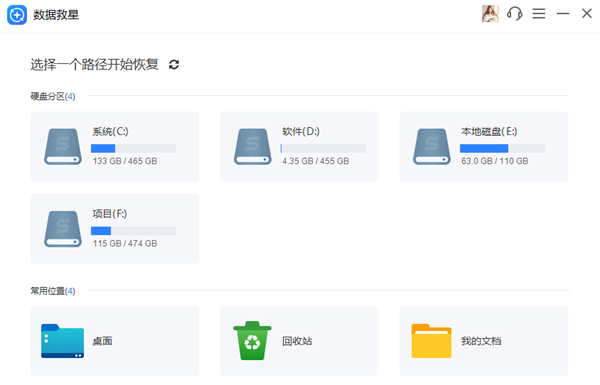
注意:发现U盘异常后,尽量不要再向U盘写入新数据,写入越多,原有文件被覆盖的风险越大。
预防U盘乱码,记住这几点
拔U盘前先点「安全弹出」,不要直接拔;
避免在传输文件过程中断电或断开连接;
定期用驱动人生检测USB驱动健康状态;
重要文件做好云端或本地备份,别把鸡蛋放在一个篮子里。
U盘乱码不等于文件彻底没了,冷静处理,按步骤来,大部分情况都能解决。遇到问题别慌,方法有了,一步一步来就好。