主板驱动启动失败提示“请重启电脑”,通常是驱动损坏、版本不兼容、系统服务异常或更新冲突导致。建议按顺序执行:先重启,再修复驱动,最后检查系统与硬件,多数情况可恢复正常。

一、彻底重启电脑
主板驱动启动失败有时只是系统临时未正确加载,完全关机重启能重新初始化硬件与驱动服务。
1. 点击“开始”,选择“电源”。
2. 选择“关机”,不要直接点“重启”。
3. 等待30秒后,再按电源键开机。
4. 进入系统后,观察是否还弹出提示。
二、用驱动人生修复驱动
如果主板芯片组驱动损坏、缺失或版本不匹配,可用驱动人生检测主板驱动状态并一键修复。
1. 下载并安装“驱动人生”,安装完成后打开软件。

 好评率97%
  下载次数:5205070
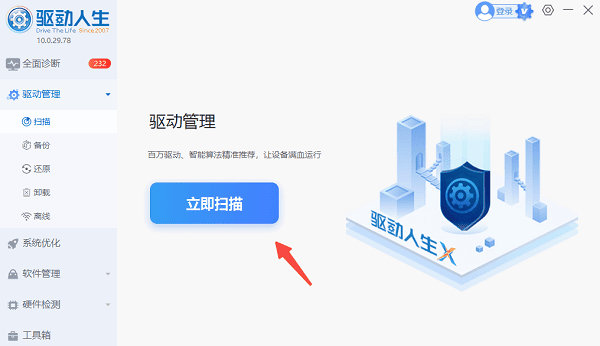
 2. 打开驱动人生,进入“驱动管理”,点击“立即扫描”,等待检测完成。
3. 在扫描结果中,找到“主板驱动”或“芯片组驱动”,点击“一键修复”或“升级”。
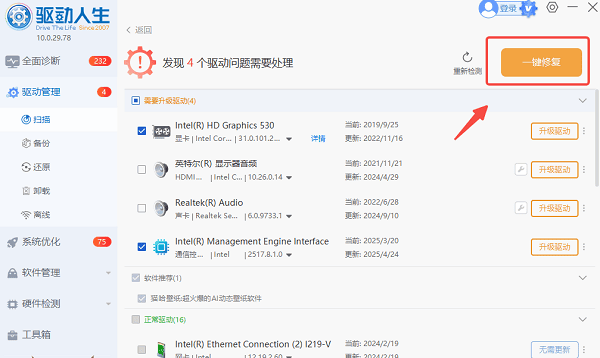
4. 安装完成后,按提示重启电脑。
三、回退主板驱动版本
系统自动更新后,部分新版主板驱动可能不兼容,回退到旧版本可解决启动失败问题。
1. 右键“此电脑”,选择“管理”。
2. 点击“设备管理器”。
3. 展开“系统设备”。
4. 找到芯片组、PCI、SM Bus等相关设备。
5. 右键选择“属性”,点击“驱动程序”。
6. 选择“回退驱动程序”,完成后重启。
四、修复系统文件
系统组件损坏也会导致主板驱动服务无法启动,修复系统文件可恢复驱动运行环境。
1. 按“Win+I”,打开“设置”。
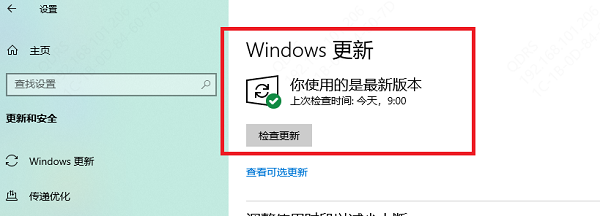
2. 进入“Windows更新”,安装所有可用更新。
3. 右键“开始”,打开“终端管理员”。
4. 输入:`sfc /scannow`,按回车。
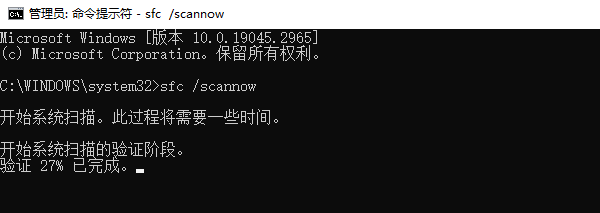
5. 扫描完成后,再输入:`DISM /Online /Cleanup-Image /RestoreHealth`。
6. 修复结束后,重启电脑。
五、安全模式卸载冲突驱动
若正常模式反复报错,可进入安全模式删除冲突驱动,再重新安装稳定版本。
1. 按“Win+I”,进入“系统”。
2. 点击“恢复”,选择“高级启动”。
3. 点击“立即重新启动”。
4. 依次选择“疑难解答”、“高级选项”、“启动设置”。
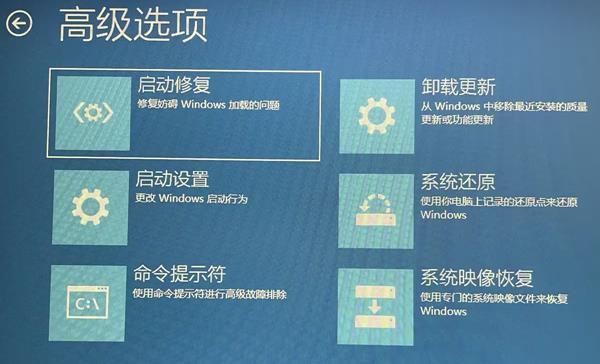
5. 按F4进入安全模式。
6. 打开设备管理器,卸载异常主板相关设备。
7. 重启后,再用驱动人生安装官方匹配驱动。
常见问题解答
问:主板驱动启动失败会影响电脑使用吗?
会。可能导致USB、网卡、声卡、PCI设备、硬盘控制器异常,建议尽快修复。
问:只重启电脑能解决吗?
如果是临时加载失败,可以解决;如果反复出现,需要重装或修复主板驱动。
问:修复后还提示怎么办?
建议卸载最近安装的软件、回滚系统更新,或到主板官网下载安装对应型号芯片组驱动。
主板驱动启动失败请重启电脑时,不要反复强制开关机。可先完全关机重启,再用“驱动人生”检测并修复主板驱动;如果问题仍存在,再依次检查设备管理器、Windows更新、系统文件和安全模式下的驱动冲突。一般按照以上方法处理后,主板驱动无法启动的问题都能得到解决。