最近不少朋友反映,电脑屏幕总是突然闪烁,玩游戏或办公时画面跳动,十分影响体验。其实,电脑显示器闪屏的原因有很多,有的软件问题、硬件问题,也有驱动问题。今天就教你如何快速找出原因并解决。

一、显卡驱动问题
显卡驱动不兼容或损坏是闪屏比较常见的原因。驱动程序是显卡与系统沟通的桥梁,如果驱动过旧、丢失或被损坏,就会出现屏幕闪烁、花屏、黑屏等现象。
推荐使用驱动人生一键检测电脑驱动,自动匹配最新版本并安装,省去手动查找型号和版本的麻烦。操作简单,几步就能完成:

 好评率97%
  下载次数:5556281
 打开驱动人生,点击“全面诊断”,软件会自动扫描电脑硬件及驱动状态。

检测到显卡驱动过旧或损坏时,点击“待升级”,软件会自动下载稳定版本。
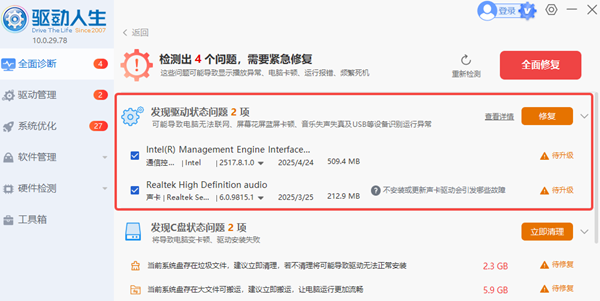
除了更新显卡驱动,它还能帮你安装CUP、声卡、USB等各种驱动,一次解决多个问题。
二、显示器刷新率设置不对
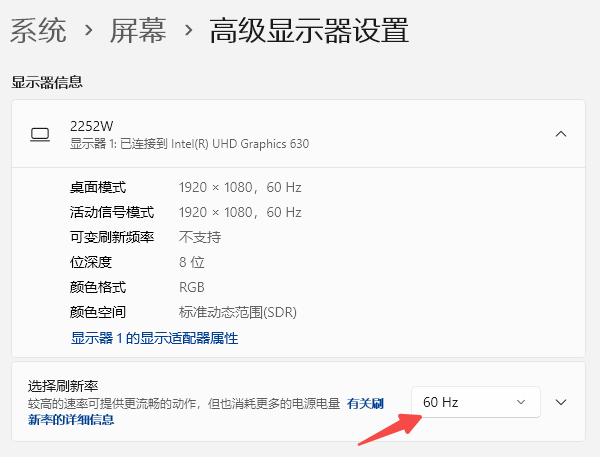
刷新率指显示器每秒更新画面的次数,如果刷新率设置过低或与显示器不匹配,屏幕就可能闪烁。
右键桌面 → 显示设置 → 高级显示器设置 → 调整刷新率,选择推荐值;
三、数据线或接口松动
HDMI、DP、VGA等连接线松动、损坏,或者接口氧化,也会造成闪屏。
检查线材是否牢固,必要时更换高质量数据线;
使用不同接口测试,排除接口问题。

四、硬件故障
如果以上方法都没解决,可能是显卡或显示器本身硬件问题。
将显示器连接其他电脑测试,判断是否显示器故障;
或用另一台显示器测试电脑显卡;
如果确认硬件损坏,建议送修或更换设备。
电脑显示器闪屏原因多样,通过排查,大多数闪屏问题都能轻松解决。使驱动人生这样的一键驱动管理工具,可以快速检测并更新显卡驱动,优化显示设置,让你的电脑画面恢复稳定。
最新资讯
 由于找不到WSServer.dll无法继续执行代码怎么办?详细修复教程
电脑运行某个程序时提示“由于找不到WSServer.dll,无法继续执行代码”,通常与程序文件缺失、DLL损坏、安装不完整或系统组件异常有关。本文整理多种实用解决方法,包括系统文件修复、运行库修复、重新安装软件等,帮助用户快速恢复程序正常运行。
2026-09-20 13:56:51Portia10657 C盘“压缩此驱动器”要不要勾?会影响电脑速度吗
C盘“压缩此驱动器以节约磁盘空间”要不要勾?本文解释NTFS压缩的作用及对系统性能的影响,并介绍C盘空间不足时更稳妥的清理方法。
2026-09-20 11:41:42kevin14620 C盘$RECYCLE.BIN能删除吗?占用空间大的解决方法
C盘发现$RECYCLE.BIN文件夹占用几十GB怎么办?本文讲清$RECYCLE.BIN是什么、为什么会越来越大,以及清空回收站、检查C盘占用和使用C盘清理大师释放空间的正确方法,避免误删系统文件。
2026-09-20 10:51:19kevin14505