你是否遇到过这样的窘境:辛苦写好的文档、精心整理的照片,结果因为一次误操作,被新文件覆盖掉。尤其是在工作场景里,Excel报表、Word文档被覆盖,可能意味着一整天的成果付诸东流。遇到这种情况,很多人第一反应是“文件被覆盖就找不回来了”,其实不然,部分覆盖文件是有方法恢复的。下面就来分享一些常见的原因和对应的解决方案。

一、文件被覆盖的常见原因
1、用户误操作:比如想另存为新文件,却直接点了保存,导致原有内容被修改或覆盖。
2、自动保存或同步覆盖:一些软件有自动保存功能,比如 Word、Excel 或云盘同步工具(如 OneDrive、百度网盘),如果操作不当,可能会用临时文件或同步文件覆盖原始版本。
3、同名文件替换:在复制或保存文件时,如果目标文件夹里已有同名文件,系统会提示覆盖。一旦选择“是”,原文件就会被新文件取代。
4、软件或系统异常:某些时候,软件崩溃、系统错误也可能生成异常文件,覆盖掉原有内容。
二、找回被覆盖的文件
方法一:使用数据救星恢复被覆盖文件
如果文件很重要,不建议继续在磁盘上写入新数据,因为这可能会降低恢复成功率。此时,我们可以借助专业工具——“数据救星”来尝试找回。它对误删、格式化、甚至被覆盖的文件都有一定恢复能力。并且操作起来也很方便,对新手小白非常友好:
1、在电脑上下载并安装数据救星。

 好评率97%
  下载次数:3772125
 2、打开软件后,选择文件所在的磁盘分区,如 C 盘、D 盘等。
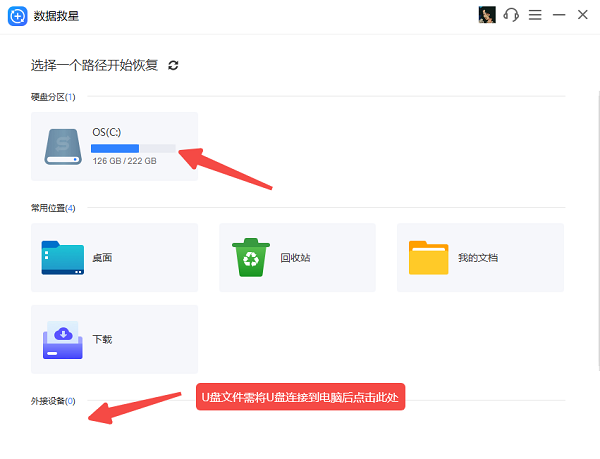
3、等待扫描完成,软件会显示可恢复的文件列表。
4、如果文件太多一时半会找不到,可以点击“深度扫描”或输入关键词进行搜索。
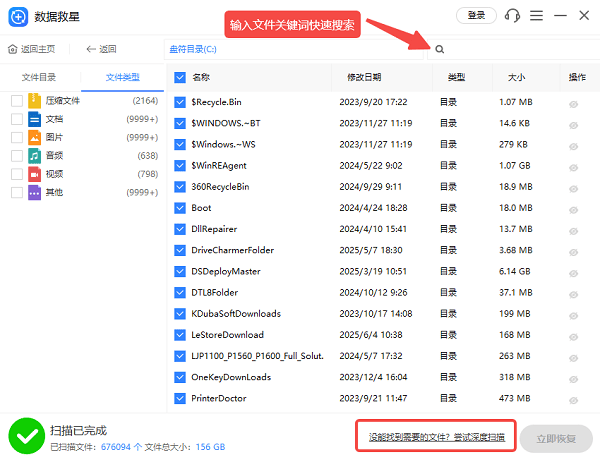
5、同时数据救星支持文件内容预览,先确认内容正确后再点击“恢复”。
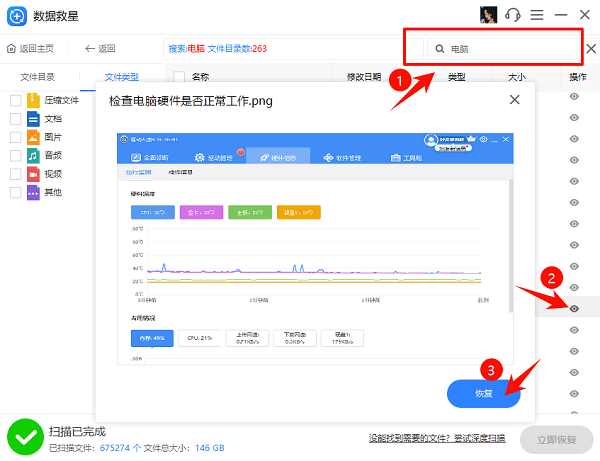
6、将文件保存到不同的磁盘,比如把C盘文件恢复到D盘,避免二次覆盖。

方法二:利用“以前的版本”功能
Windows 系统在某些情况下会自动保存文件或文件夹的快照,前提是系统开启了“系统保护”或配置了还原点,可以尝试恢复:
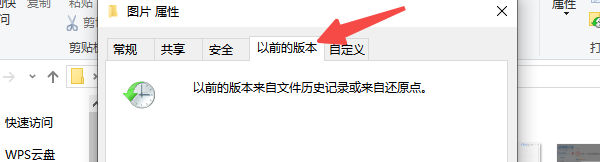
1、找到被覆盖文件所在的文件夹,右键点击选择“属性”。
2、切换到“以前的版本”选项卡,如果有快照记录,会显示多个时间点的版本。
3、选择合适的时间点,点击“还原”,即可恢复到之前的版本。
方法三:检查临时文件
部分软件(如 Word、Excel、PS)在操作过程中会生成临时文件,可能存储了原始数据。虽然这种方式不能保证完整恢复,但有时能救回部分内容。
1、打开文件所在目录,查看是否有以 ~ 或 .tmp 结尾的临时文件。
2、将临时文件后缀改成常见格式(如 .docx、.xlsx),尝试能否打开。
好评率97% 下载次数:3772125 遇到文件被覆盖的情况,先不要立刻慌乱操作,更不要继续写入数据。按照文中的几种方法进行排查解决,大部分情况下还是有机会找回被覆盖的内容。此外,如果遇到网卡、显卡、蓝牙、声卡等驱动的相关问题,建议下载“驱动人生”进行检测修复,发挥电脑最佳性能。
最新资讯
 Windows安装临时文件可以删吗?C盘空间不足这样清理
Windows安装临时文件可以删除吗?一般来说,如果Windows更新或系统安装过程已经完成,并且电脑运行正常,这类安装过程中产生的临时文件通常可以清理。不过,如果系统正在更新、安装尚未完成,或者用户还需要保留旧版本Windows用于回退,就不建议贸然删除。本文详细介绍Windows安装临时文件的作用、删除前需要注意什么,以及Windows 10/11清理C盘临时文件的几种方法。
2026-09-29 18:19:06Portia17907 电脑突然卡死伴有滋滋的声音怎么办?常见原因和解决方法
电脑突然卡死伴有滋滋的声音怎么办?这种情况可能与显卡驱动、温度过高、内存或硬盘异常有关。本文介绍电脑卡死滋滋响的常见原因和解决方法。
2026-09-29 18:18:18lucky15520 怎么看USB是2.0还是3.0?简单几步查看版本
怎么看USB是2.0还是3.0?本文介绍通过接口颜色、设备管理器、硬件检测等方法查看USB版本,并分析USB2.0和USB3.0速度区别以及驱动异常解决方法。
2026-09-29 18:17:20lucky11209