很多朋友在重装系统、更换硬盘、更新系统版本后,会出现电脑无法联网、设备管理器出现黄色感叹号等问题,这大多是没有正确安装网卡驱动。如果使用的是博通网卡,那怎么下载网卡驱动呢?一起来看看~

一、为什么要安装博通网卡驱动?
如果驱动缺失或版本不匹配,通常会出现以下现象:
电脑无法识别网线,提示“网线未插好”;
WiFi 图标消失,无法搜索无线网络;
设备管理器出现黄色感叹号;
网卡型号显示为“未知设备”或“Network Controller”;
网络正常但无法上网或频繁掉线;
正确安装驱动可以让网卡恢复正常功能,提高连接稳定性与网络速度。
二、博通网卡驱动下载方法
方法1:使用“驱动人生”一键安装
如果你不清楚网卡型号、下载驱动分不清版本,可以使用“驱动人生”自动识别硬件并安装。操作步骤非常简单:
点击下方按钮,立即下载驱动人生。

 好评率97%
 下载次数:5728632
打开软件 → 点击“全面诊断”扫描硬件;

选择网卡驱动 → 点击“安装/升级”;
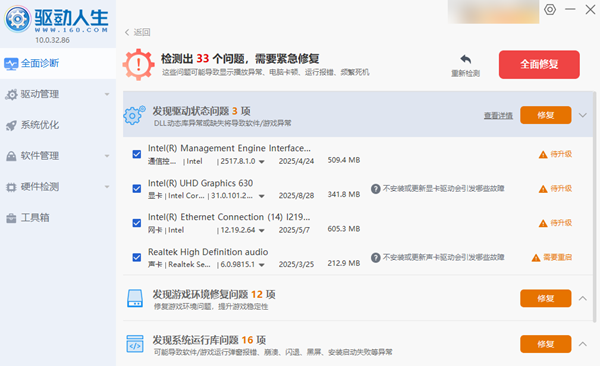
重启电脑即可恢复网络。
方法2:从博通网站下载
同时按 Win + X 组合键,选择并打开“设备管理器”;

找到并展开“网络适配器”,查看型号,例如:
Broadcom 802.11n Network Adapter
Broadcom NetLink Gigabit Ethernet
Broadcom BCM43142 / BCM943228 / BCM57780 等
按型号在博通网站下载对应驱动并安装。
方法3:根据电脑品牌网站下载
如果你使用的是某品牌电脑,如联想、惠普、戴尔等,这些品牌网站都提供博通网卡驱动下载。
只需访问品牌官网,输入电脑型号;
找到 网卡 / WLAN / LAN 驱动;
选择 Windows 版本下载即可。
三、安装失败或网络仍不可用怎么办?
1、WiFi 图标不显示
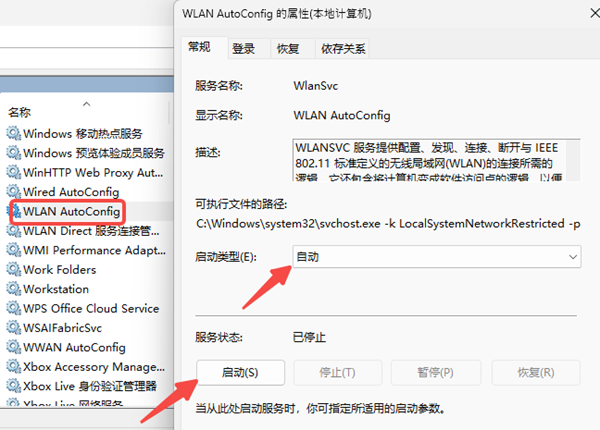
按 Win + R,输入 services.msc,回车。
找到并双击 WLAN AutoConfig。
将“启动类型”设为 自动,并 启动 该服务。
重启电脑。
2、识别不出网卡
重启电脑,按 F2/Del/F10/Esc 键进入BIOS。
在 Advanced/Configuration 等菜单下,找到 Wireless LAN 或类似选项。
确保其状态为 Enabled。
按 F10 保存并重启。
3、设备管理器仍带感叹号
右键点击开始菜单,选择 设备管理器。
展开“网络适配器”,右键点击带感叹号的网卡,选择 卸载设备。
勾选“删除此设备的驱动程序软件”,点击“卸载”。
完成后重启电脑,然后使用“驱动人生”重新检测安装。
博通网卡驱动是保障网络正常运行的重要组件,安装驱动可以解决无法联网、掉线、识别失败等问题。如果想要快速安装,推荐使用驱动人生,省时省力。
最新资讯
 ThinkPad无线网卡驱动怎么下载?Win11安装教程
ThinkPad无线网卡驱动怎么下载?介绍联想ThinkPad在Win10、Win11中识别网卡型号、通过驱动人生安装无线网卡驱动及官网下载的方法,解决重装系统后WiFi消失、驱动安装失败和无线网络无法连接等问题。
2026-11-18 14:03:06kevin26409 Win11移动热点总是自动关闭?原因和修复方法
Win11移动热点开启后自动关闭,手机连接一段时间就断开?可能是热点省电设置、无线网卡电源管理或驱动异常引起。本文介绍关闭热点自动休眠、调整网卡设置及修复驱动的方法,帮助恢复网络共享。
2026-11-13 10:58:20kevin29386 清理C盘后电脑没有网络怎么办?WiFi消失、无法联网修复指南
清理C盘后电脑突然没有网络,可能与网卡驱动异常、网络配置错误、系统服务被关闭等因素有关。本文针对Windows 10和Windows 11电脑清理后无法联网的问题,整理了5种实用解决方法,包括检查网络适配器、重置网络配置、重新安装网卡驱动等,帮助用户快速恢复正常网络连接。
2026-11-11 11:37:57Portia18517