当您满心欢喜地连接上蓝牙耳机或音箱,准备沉浸在自己的世界中时,电脑扬声器却传来了不合时宜的声音——这无疑是一个令人沮丧的时刻。这类问题通常与电脑音频设置、蓝牙协议模式、应用输出选择或驱动异常等有关。下面提供多个详细方法,帮助你快速找回正确的声音输出渠道。

一、检查并切换默认播放设备
这是最常见且最容易被忽略的原因。电脑可能识别了您的蓝牙设备,但并未将其设置为系统默认的音频输出端,导致声音依然从原有的扬声器发出。优先检查此项,能解决八成以上的问题。
1. 在电脑屏幕右下角的任务栏上,找到“扬声器”图标,右键单击它。
2. 在弹出的菜单中选择“声音”。
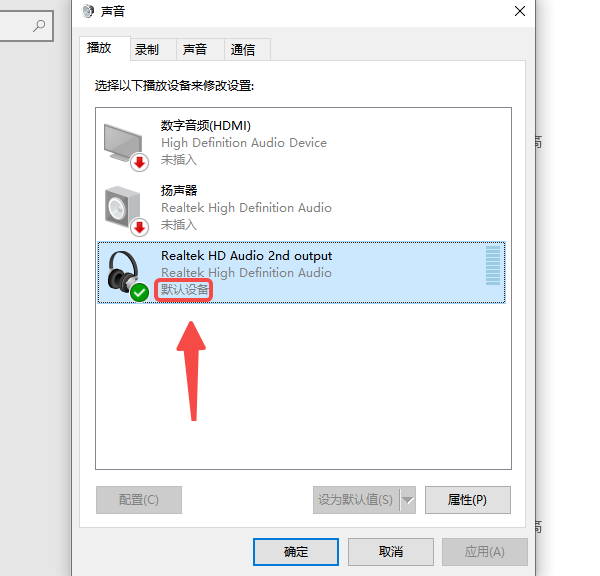
3. 在弹出的“声音”设置窗口中,切换到“播放”选项卡。您将看到一个设备列表。
4. 在列表中找到您的蓝牙设备(可能显示为耳机或音箱的型号名称),右键单击它,然后选择“设置为默认设备”。
5. 点击“确定”保存设置。现在再播放音频,声音应该就从蓝牙设备传出了。
二、使用驱动人生检测并修复驱动问题
手动查找和更新驱动对于新手存在风险且繁琐。使用“驱动人生”可以一键智能检测电脑中所有存在问题的驱动程序,不仅能自动匹配官方兼容版本,还能处理因驱动冲突、缺失或过时导致的蓝牙音频路由异常,安全高效。
1. 点击此处下载安装最新版驱动人生。

 好评率97%
  下载次数:5625040
 2. 打开软件,点击主界面的“立即扫描”按钮。扫描完成后,软件会列出所有有问题的驱动。请重点关注“声卡驱动”和“蓝牙驱动”两项。
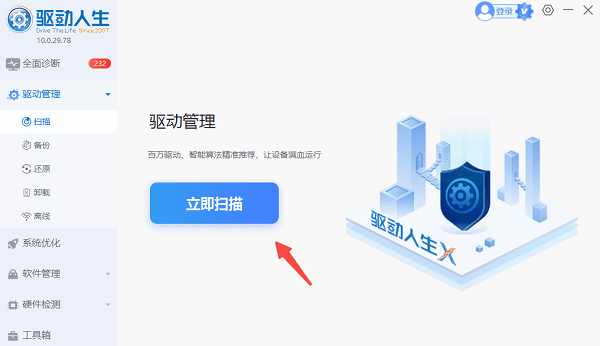
3. 在驱动列表旁,你会看到“升级驱动”或一键修复”按钮。点击它,软件会自动下载并安装最合适的官方稳定版驱动。
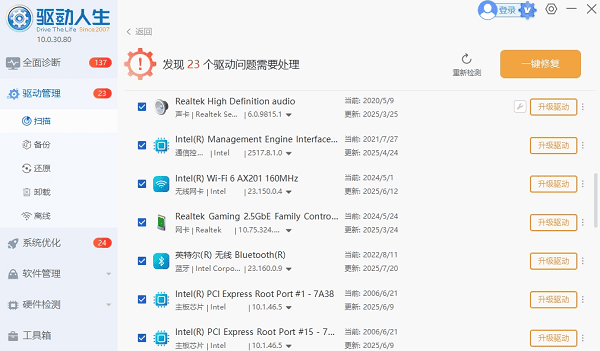
4. 驱动安装完成后,强烈建议根据提示重启电脑,以确保新的驱动程序完全加载并生效。重启后再次连接蓝牙设备测试。
三、重启蓝牙设备和电脑服务
蓝牙连接本身可能处于不稳定的“假死”状态,设备虽显示连接但并未真正建立音频通道。通过重启设备和相关服务,可以刷新连接状态,清除临时的软件故障,让系统重新建立一条稳定的音频链路。
1. 首先,将您的蓝牙耳机或音箱关机,等待约10秒钟。
2. 在电脑上,按下 `Win + R` 键,打开“运行”对话框,输入 `services.msc` 后按回车。
3. 在服务列表中找到“Bluetooth Handsfree Service”和“Bluetooth User Support Service”等相关蓝牙服务。
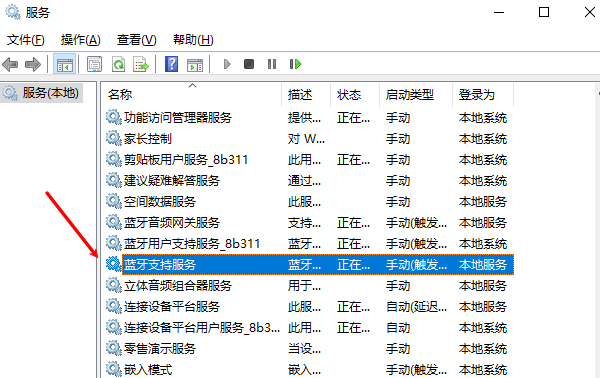
4. 右键单击这些服务,如果它们正在运行,请选择“重新启动”。如果未运行,则选择“启动”。
5. 服务重启完毕后,重新打开您的蓝牙设备,并在电脑的蓝牙设置中重新进行配对和连接。
四、运行系统音频疑难解答
Windows系统内置了强大的自动化故障诊断工具,它能智能地检测音频服务、驱动状态和硬件配置中的常见问题,并提供一键修复方案。这是一个省时省力的高效排查手段。
1. 点击屏幕左下角的“开始”菜单,进入“设置”(齿轮图标)。
2. 选择“更新和安全”或“系统”,然后找到“疑难解答”或“故障排除”。
3. 在列表中找到并运行“播放音频”疑难解答。
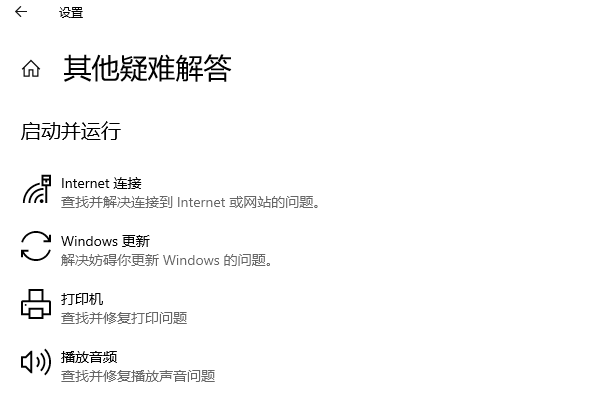
4. 根据向导的提示,选择您遇到问题的设备(即您的蓝牙设备),然后点击下一步。
5. 系统会自动扫描并尝试修复发现的问题。完成后,根据提示查看结果并测试音频。
以上方法涵盖了蓝牙已连接但电脑仍外放的主要原因,能有效解决大部分问题。如果你不熟悉系统驱动的手动更新方式,也可以借助 “驱动人生” 对蓝牙与音频驱动进行自动检测、升级与修复,往往可以一次性排除多个潜在故障。
最新资讯
 Win11退出预览体验计划还收到更新?这样处理
Win11退出Windows预览体验计划后仍收到更新,甚至反复推送Insider Preview测试版?本文介绍检查设备预览通道、通过百贝禁用系统更新工具暂停自动更新,以及恢复正式版Windows的方法。
2026-10-14 11:37:02kevin25692 USB串行设备COM3频繁连接怎么办?检查这几个地方
电脑出现USB串行设备COM3频繁连接、反复断开、串口编号变化等问题怎么办?本文从USB接口接触不良、串口驱动异常、电源管理、COM端口冲突等原因入手,介绍设备管理器排查、驱动更新、关闭USB节能和清理无效串口记录等解决方法,适用于Windows 10和Windows 11系统。
2026-10-14 11:29:46Portia10752 vcruntime140_clr0400.dll下载与修复指南 新手必看
vcruntime140_clr0400.dll缺失导致软件无法启动?本文提供官方VC++运行库安装、星空运行库修复大师一键修复、SFC系统扫描等4种方法,含32/64位文件放置说明,帮你快速解决问题。
2026-10-13 18:01:16qwsa30012