如果你用的是水星MW150US 2.0 USB无线网卡,电脑插上之后却一直连不上WiFi,或者系统提示“未找到驱动程序”“设备未识别”,大概率都是驱动没装好。这类USB网卡的驱动网上版本很多,但不同批次还会用不同的芯片(MTK、Realtek 都有),所以新手很容易装错。下面我给你准备了几个简单又实用的安装方法,小白也能一次搞定。

方法一:用驱动人生自动匹配驱动
Mercury网卡最麻烦的就是:看着叫MW150US,但不同批次芯片不一样,驱动也不一样。你去官网下载可能只更新其中一个版本,小白装错的概率比较高。相反,比较省心的方法就是使用“驱动人生”这类工具自动识别芯片型号并安装对应版本。操作步骤:

 好评率97%
  下载次数:5662724
1、如果你的电脑未能上网,可以先用手机热点、附近WiFi或临时网线让电脑先联网一下。
2、下载并打开驱动人生客户端,点击“全面诊断”。
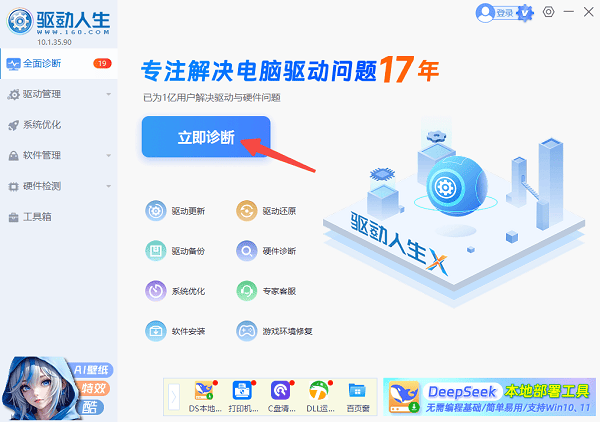
3、扫描完成后,会自动检测到 MW150US / Wireless USB Adapter 驱动异常或未安装。
4、点右边的“全面修复”,这样可以顺带优化其它驱动。
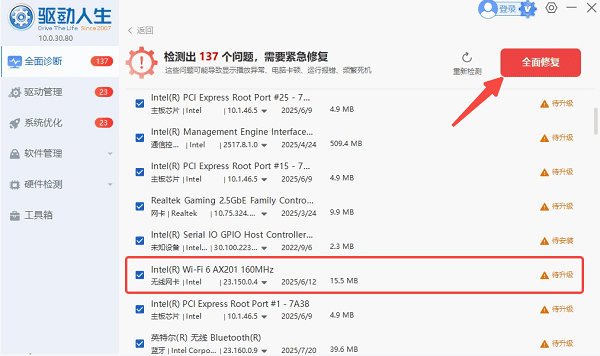
5、等驱动装完后重启电脑,插上网卡就能搜到 WiFi。
方法二:去 Mercury(水星)官网下载驱动
如果你想下载官方原厂驱动,也可以去水星官网。不过水星的MW150US有多个硬件版本,通常要看包装盒或者网卡背面的小贴纸(如 V2、V3、V4 等),不同版本驱动不一样。如果装错的话很容易导致“设备无法启动”。操作步骤:
1、打开 Mercury(水星)官网,下滑找到“下载中心”。
2、搜索型号:MW150US,根据你的网卡背面标注选择对应的V版本。
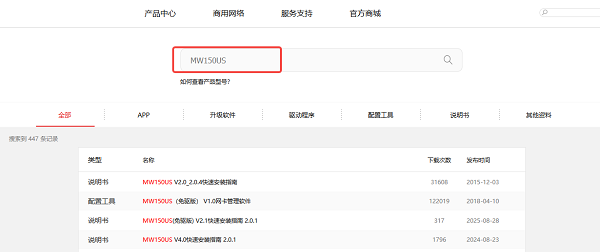
3、下载驱动 ZIP或EXE安装包。
4、解压后运行,按照提示完成安装,最后再重启一下电脑即可。
方法三:通过设备管理器手动安装
这个方法可以在Windows的设备管理器里操作。比如驱动文件已经下载好了,但系统就是不自动识别,这时可以手动指定安装路径。操作步骤:
1、右键“此电脑”→“管理”→“设备管理器”。
2、找到USB2.0 WLAN / Network Adapter /未识别设备。
3、右键“更新驱动程序”,选择“浏览我的电脑以查找驱动程序”。
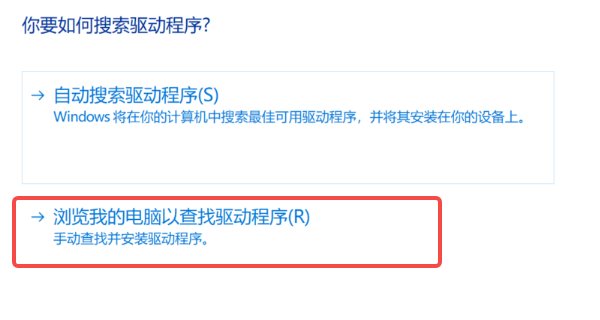
4、指定你下载的Mercury / Realtek / MTK驱动文件夹目录。
5、安装完成后重启。
总之,MW150US这种USB无线网卡最关键的就是装对驱动,一旦版本不匹配就很容易出现“插上没反应”、连不上 WiFi”这些问题。如果你不想在官网和各种版本里来回试,最省心的方式还是直接用驱动人生自动匹配,一键装完基本就能马上连网啦!
最新资讯
 Realtek瑞昱RTL8125 2.5G网卡驱动怎么下载?附安装方法
Realtek瑞昱RTL8125 2.5G网卡驱动怎么下载?本文介绍RTL8125网卡型号确认、官网下载、驱动人生检测更新及Windows更新方法,并提供驱动安装后无法联网的排查方案,帮助解决网卡驱动异常问题
2026-10-26 16:37:23qwsa15379 Intel 82579LM网卡驱动下载,3分钟搞懂安装方法
Intel 82579LM网卡驱动怎么下载?本文详细介绍Intel 82579LM网卡驱动下载安装方法,包括驱动人生自动检测、通过电脑品牌官网或英特尔网站下载及U盘离线安装。
2026-10-23 14:11:59lucky18670 Win11更新后连不上网?网卡驱动修复与网络恢复
Win11更新后突然连不上网,Wi-Fi选项消失或有线网络无法连接?本文教你检查网卡驱动、恢复网络适配器、修复IP和网络协议异常,并通过驱动人生安装适配的网卡驱动,帮助恢复Windows 11正常联网。
2026-10-22 19:04:04kevin15399