很多用户在给笔记本电脑外接 4K 显示器后,会发现画面不流畅、窗口拖动卡顿、视频播放掉帧,甚至鼠标操作都有明显延迟。这类问题并不一定是显示器故障,更多与显卡性能、接口带宽、驱动状态和系统设置有关。下面整理了几种常见且有效的解决方法,按顺序排查即可。

一、确认笔记本显卡性能是否支持 4K 输出
4K 分辨率对显卡渲染和解码能力要求较高,如果笔记本仅配备入门级核显或老型号独显,在高分辨率、多任务环境下就容易出现卡顿、掉帧等情况,这是外接 4K 显示器不流畅的常见原因。
1. 右键“此电脑”,选择“管理”;
2. 打开“设备管理器”,查看“显示适配器”;
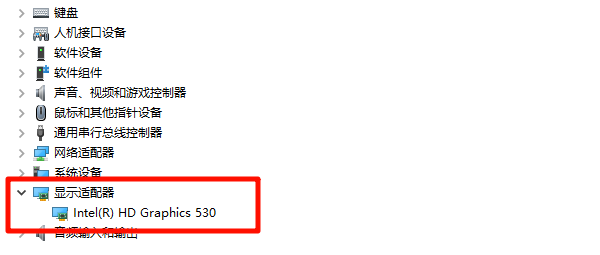
3. 记录显卡型号并查询其 4K 输出能力;
4. 性能不足时,适当降低刷新率或分辨率。
二、检查视频接口和连接线是否达标
即使显卡性能足够,如果使用的是 HDMI 1.4、低规格 Type-C 转接头或质量较差的数据线,也会因为带宽不足导致 4K 只能以 30Hz 输出,从而出现明显卡顿和拖影问题。
1. 优先选择 HDMI 2.0 / 2.1 或 DisplayPort 接口;
2. 避免使用不明品牌的转接器;
3. 更换支持 4K@60Hz 的高规格线材;
4. 尽量减少中间转接环节。
三、手动调整系统中的显示刷新率
部分系统在首次连接 4K 显示器时,会默认将刷新率设置为 30Hz,肉眼看起来就会非常不流畅。手动调整刷新率,往往能立刻改善整体显示体验。
1. 桌面右键,进入“显示设置”;
2. 点击“高级显示设置”;
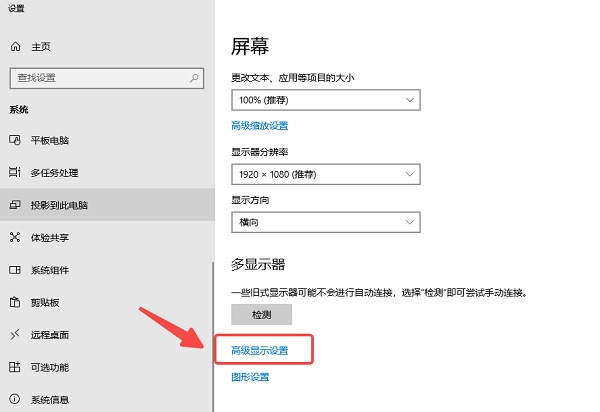
3. 选择外接的 4K 显示器;
4. 将刷新率调整为 60Hz 或更高。
四、更新或重装显卡驱动程序
显卡驱动版本过旧、损坏或与系统不兼容,是导致外接 4K 显示器卡顿的高频原因之一。相比手动查找驱动,使用“驱动人生”可以更高效地解决问题,避免装错版本。
1. 下载并安装【驱动人生】;

 好评率97%
  下载次数:5650209
 2. 打开软件后,点击“立即诊断”;

3. 检测完成后,找到显卡驱动异常或可更新项,点击“修复”按钮,一键下载安装并自动适配最佳驱动版本;
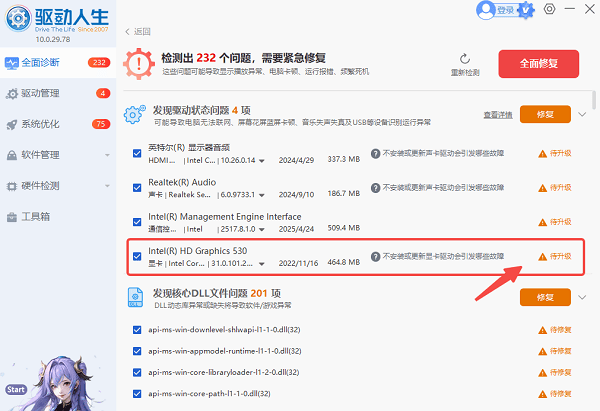
4. 修复完成后重启电脑,重新连接 4K 显示器测试效果。
五、关闭后台占用高的程序与系统特效
在 4K 分辨率下,系统动画、透明效果以及大量后台程序都会显著增加显卡和内存负担,尤其是轻薄本,更容易因此出现画面卡顿的情况。
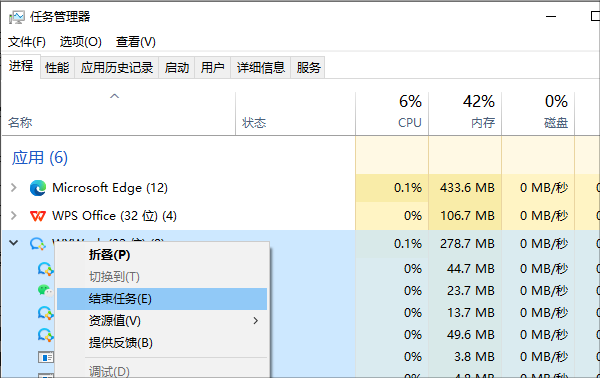
1. 按 Ctrl + Shift + Esc 打开任务管理器;
2. 结束占用资源较高的后台进程;
3. 在系统设置中关闭动画和透明效果;
4. 重启电脑后再次连接显示器。
笔记本外接 4K 显示器卡顿,多数并非硬件损坏,而是接口、设置或驱动问题导致。建议优先检查刷新率和连接方式,并重点通过【驱动人生】更新显卡驱动,快速排除兼容性问题。按上述方法逐一排查,大部分用户都能明显提升 4K 显示的流畅度。
最新资讯
 Teams缓存占满C盘?清理文件位置与方法
Microsoft Teams使用久了缓存越来越大,占用C盘空间?本文介绍新版和经典版Teams的缓存文件位置、手动清理方法及Windows应用重置操作,并结合百贝C盘清理大师清理可安全删除的临时文件,帮助释放磁盘空间,避免误删重要数据。
2026-10-22 17:15:49kevin18753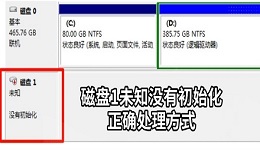 磁盘1未知没有初始化怎么解决 教你正确处理
电脑磁盘1显示未知、没有初始化怎么办?本文介绍检查硬盘连接、查看磁盘状态、更新设备驱动、使用数据救星恢复文件及初始化新硬盘等5种方法,帮助排查磁盘识别异常,解决问题前注意保护重要数据。
2026-10-22 15:11:35qwsa8251 Edge在C盘怎么移到D盘?两种方法轻松释放C盘空间
Microsoft Edge浏览器安装在C盘,导致系统盘空间不足怎么办?本文介绍两种解决方法:使用百贝C盘清理大师的一键搬家功能迁移Edge程序,以及修改浏览器默认下载位置,将下载文件保存到D盘。同时说明迁移前的注意事项、浏览器数据备份方法及常见问题,帮助Windows 10、Windows 11用户合理释放C盘空间。
2026-10-22 14:48:34Portia18919