电脑安装NVIDIA显卡驱动时,会遇到“页面脚本错误(Script Error)”的提示,导致驱动程序无法正常安装。遇到这种情况时,很多人往往不知道问题出在哪里。本文将为大家分析 nvidia驱动安装失败页面脚本错误的原因,并提供几种简单有效的解决方法。

一、NVIDIA驱动安装出现页面脚本错误的原因
在安装驱动过程中出现脚本错误,通常与系统环境或安装程序异常有关,常见原因主要包括以下几种:
1、安装包下载不完整或损坏
如果从网络下载驱动时网络不稳定,可能会导致安装包文件损坏。安装程序在运行脚本时无法正常解析,就会弹出页面脚本错误提示。
2、系统组件缺失
部分 NVIDIA 驱动安装程序需要依赖系统组件,例如 Microsoft Visual C++运行库 或 .NET Framework。如果这些组件缺失或版本过低,也可能导致脚本执行失败。
3、浏览器组件异常
有些NVIDIA安装程序调用系统中的 IE 浏览器组件来加载脚本页面。如果浏览器组件出现异常,就容易出现脚本错误。
4、旧驱动残留冲突
电脑中如果存在旧版显卡驱动残留文件,也可能在安装新驱动时发生冲突,导致安装过程异常中断。
5、系统权限或安全软件限制
某些安全软件会限制驱动安装程序运行脚本文件,从而出现脚本错误提示。
二、NVIDIA驱动安装失败的解决方法
如果你遇到NVIDIA驱动安装时提示页面脚本错误,可以尝试以下方法进行解决。
方法一:卸载旧显卡驱动
旧驱动残留可能会导致安装冲突,可以按照以下步骤操作:
1、打开设备管理器
2、找到“显示适配器”
3、右键当前显卡选择“卸载设备”

4、重启电脑后重新安装驱动
这样可以避免旧驱动文件影响新驱动安装。
方法二:通过驱动管理工具自动安装
通过专业驱动管理工具“驱动人生”下载安装驱动,可以大大减少显卡驱动的安装时间,软件可以自动检测电脑硬件型号并匹配适合的显卡驱动版本,避免手动下载安装时出现兼容问题。

 好评率97%
  下载次数:5545378
 1、点击上方按钮下载安装,然后打开驱动人生,点击【全面诊断】的“立即诊断”选项;

2、软件会全盘扫描电脑存在的问题,在扫描的列表中找到显卡这一项目,在版本号点击“▼”便可以查看显卡驱动的版本型号,手动选择时间较早、兼容性更高的驱动进行安装即可。

通过这种方式可以有效避免驱动版本不匹配、安装包损坏等问题,大多数情况下都能顺利完成显卡驱动安装。
方法三:更新系统组件
如果系统缺少必要组件,也会影响驱动安装。可以通过Windows更新或者是驱动人生安装最新系统补丁,并安装最新版本的Visual C++运行库和.NET Framework。

方法四:关闭安全软件
在安装驱动时,建议暂时关闭电脑中的杀毒软件或安全防护软件,避免安装程序脚本被拦截。
三、如何避免显卡驱动安装失败
为了减少驱动安装失败的情况,建议大家在日常使用中注意以下几点:
1、定期更新系统补丁,保持系统环境稳定;
2、下载驱动时尽量选择官方渠道;
3、更新驱动前备份重要数据;
4、避免同时运行多个驱动安装程序;
5、使用专业驱动工具统一管理电脑驱动;
通过这些方法,可以大大降低显卡驱动安装出现问题的概率。
当出现nvidia驱动安装失败页面脚本错误时,通常与安装包损坏、系统组件缺失、旧驱动冲突或安全软件拦截有关。用户可以通过驱动人生自动检测并安装显卡驱动,能够更加省时省力地完成驱动更新。如果你的电脑在更新显卡驱动时经常出现问题,不妨尝试使用驱动管理工具进行统一维护,让电脑驱动始终保持稳定运行。
最新资讯
 RTX 5070 Ti驱动装不上?黑屏闪退这样排查
RTX 5070 Ti装好后遇到驱动安装失败、黑屏、游戏闪退或显卡无法正常识别怎么办?本文从驱动安装、旧驱动残留、系统兼容性和硬件连接等方面进行排查,并介绍使用驱动人生快速检测和修复显卡驱动的方法。
2026-09-16 11:33:09kevin8965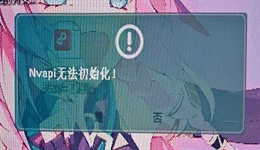 电脑提示NVAPI无法初始化怎么解决?5种方法恢复显卡功能
NVAPI无法初始化通常与NVIDIA显卡驱动异常、系统未正确识别显卡或相关组件无法正常加载有关。本文介绍5种解决方法,包括重启电脑、检查显卡状态、更新或重装驱动、修复系统文件等,帮助解决NVAPI初始化失败、游戏启动报错等问题。
2026-09-16 09:56:21Portia25353 GTX 1650还能玩游戏吗?卡顿掉帧原因与解决方法
GTX 1650玩游戏卡顿、掉帧、黑屏怎么办?本文从显存占用、显卡驱动、CPU负载、温度和游戏设置等方面分析原因,并给出GTX 1650驱动安装与性能优化方法。
2026-09-15 14:39:08kevin15658