使用电脑时,我们遇到的很多电脑问题都跟驱动程序有关。蓝屏、卡顿、没声音、连不上网……这些现象背后,往往就是某个驱动“罢工”了。那怎么判断自己的驱动到底正不正常?今天这篇文章,就教大家win10怎么检测驱动是否正常,哪怕是电脑小白也能轻松学会。

方法一:通过设备管理器查看
第1步:右键点击“此电脑”,选择“管理”。
第2步:在左侧菜单中找到“设备管理器”,点击打开。
第3步:展开并仔细查看各个硬件分类。
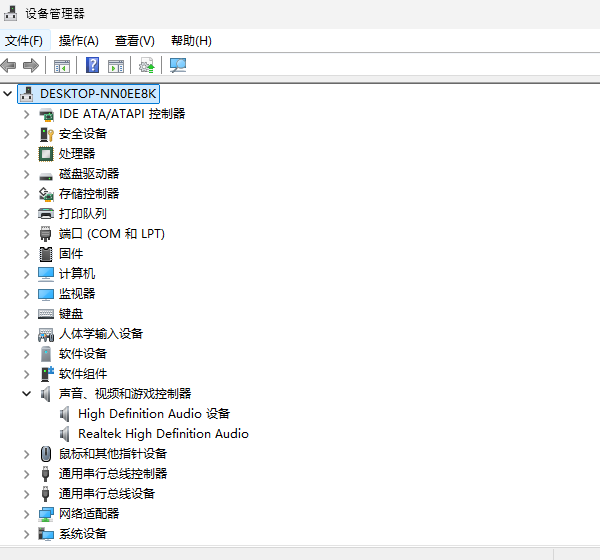
正常情况下,所有设备前均为干净图标。如果你看到下面这些标志,就要注意了:
黄色感叹号:驱动存在问题,可能是不兼容、损坏或停用。
红色叉号:设备被禁用,右键启用即可。
问号:系统没能正确识别这个硬件,需要重新安装驱动。
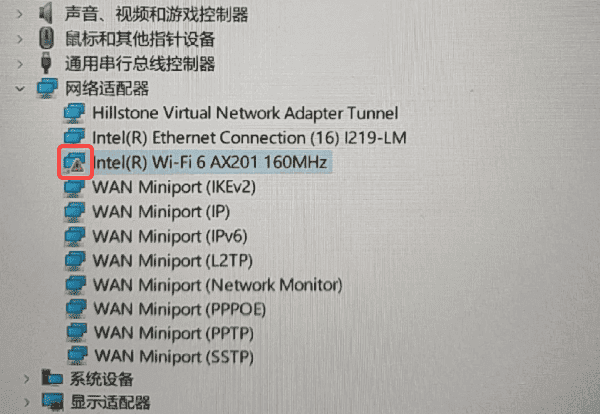
操作提示:如果某个设备状态异常,可以右键选择“属性”,在“常规”选项卡里查看“设备状态”的具体错误描述。Windows会直接告诉你问题出在哪里。
方法二:使用“驱动人生”一键检测
如果说设备管理器是“手动挡”,那驱动人生就是省心省力的“自动挡”。驱动人生是一款专业的驱动管理软件,最大的特点就是一键式操作,哪怕是电脑小白,也能在几分钟内完成驱动检测和修复。
第1步:点击下方按钮,下载最新版本驱动人生。

 好评率97%
  下载次数:5645802
 第2步:打开软件,点击“立即诊断”。软件会自动识别CPU、主板、显卡等硬件,并与云端驱动库比对,判断驱动是否缺失、过旧或存在兼容问题。

第3步:检测结果分为异常驱动、可升级驱动和正常驱动。点击“一键修复”或“升级”按钮,软件将自动完成下载和安装,支持并行下载,速度快捷。
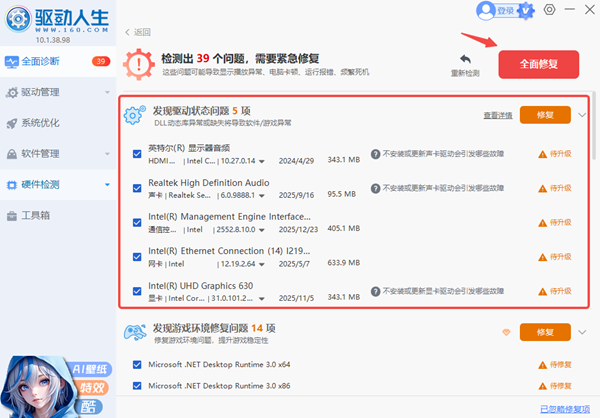
第4步:安装完成后重启电脑,所有驱动更新即可生效。
把专业的事情交给专业的工具。驱动人生不仅能检测出设备管理器里看不到的隐藏问题,还提供了硬件温度监控、设备信息详情等实用功能,相当于一个“电脑健康管家”。
方法三:通过性能表现反向推断
有时候驱动问题并不会在设备管理器里报错,但电脑实际用起来却不对劲。比如:
显卡驱动异常:屏幕闪烁、分辨率无法调高、玩游戏掉帧严重;
声卡驱动异常:右下角小喇叭有红叉、插耳机没反应;
网卡驱动异常:Wi-Fi列表打不开、网络频繁断开;
主板驱动异常:USB接口失灵、硬盘读写变慢。
遇到上述情况,即便设备管理器里一切正常,也建议你使用驱动人生更新或重装对应驱动试试。
建议每1~3个月打开驱动人生检查一次驱动状态,尤其是显卡、声卡和网卡。也可以在系统更新后或加装新硬件后主动检测一次。养成这个习惯,你的Win10会稳定很多,蓝屏和卡顿也能大幅减少。
最新资讯
 api-ms-win-core-delayload-l1-1-0.dll下载修复,软件打不开这样解决
电脑提示 api-ms-win-core-delayload-l1-1-0.dll 丢失,导致软件无法启动或游戏闪退怎么办?本文分析 DLL 缺失的常见原因,并介绍使用星空运行库修复大师扫描修复、运行 DISM 和 SFC 系统命令、更新 Windows 系统以及重新安装软件等解决方法,帮助用户排查 DLL 加载失败问题。
2026-10-21 14:41:59Portia22990 从回收站清空的文件还能够找回吗?教你尝试恢复数据
从回收站清空的文件还能够找回吗?本文介绍3种文件恢复方法,详细讲解如何使用数据救星扫描并恢复误删文件,同时介绍通过文件历史记录和云盘备份找回数据的步骤,帮助你应对电脑文件误删问题。
2026-10-21 14:13:14qwsa9304 magnification.dll文件丢失修复?附详细操作步骤
magnification.dll文件丢失怎么办?本文介绍magnification.dll是什么文件,以及找不到DLL、无法加载、软件启动失败等问题的修复方法,包括星空运行库修复大师检测、SFC系统文件修复、DISM组件修复和软件重新安装,解决DLL异常。
2026-10-21 13:49:45lucky14019