Win10开始菜单打不开、点击无反应,常见原因是资源管理器异常、系统组件损坏、驱动冲突,或账户配置出错。如果你不确定具体故障点,建议优先使用驱动人生检测驱动和系统环境,再配合重启资源管理器、修复系统文件等方法处理,通常能更快恢复。

一、优先用驱动人生排查异常
很多开始菜单失灵,并不只是菜单本身故障,而是显卡、芯片组或系统组件兼容异常引起。先用驱动人生扫描,能更快定位问题,适合大多数普通用户。
1. 下载安装并打开“驱动人生”;

 好评率97%
  下载次数:5631830
 2. 进入首页,点击“立即诊断”,检测电脑驱动状态;
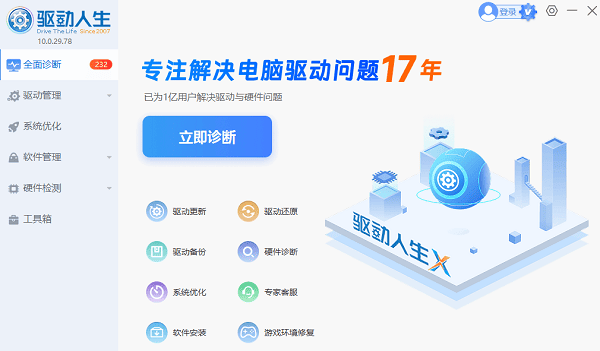
3. 查看显卡、芯片组等驱动状态,按提示修复或更新异常项目;

4. 完成后重启电脑,再点击开始菜单测试。
二、重启Windows资源管理器
开始菜单依赖资源管理器加载显示,一旦Explorer进程卡死、假死或无响应,就会出现开始菜单点不动、任务栏卡住等情况,重启进程往往最直接。
1. 同时按下“Ctrl+Shift+Esc”;
2. 打开“任务管理器”;
3. 找到“Windows 资源管理器”;
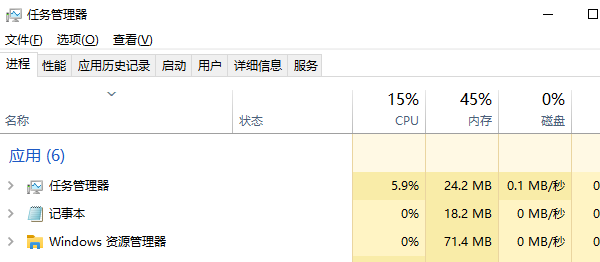
4. 右键点击“重新启动”;
5. 等待桌面刷新完成;
6. 再测试开始菜单。
三、重新注册开始菜单组件
如果开始菜单组件注册信息损坏,点击时就可能完全没有反应。重新注册相关组件,通常能修复菜单、搜索和任务栏联动异常的问题。
1. 打开“任务管理器”;
2. 点击“文件”—“运行新任务”;
3. 输入“powershell”;

4. 勾选管理员权限运行;
5. 执行开始菜单修复命令;
6. 重启电脑后再检查。
四、检查并修复系统文件
系统更新失败、文件缺失或服务损坏时,也会连带影响开始菜单功能。使用Windows自带修复命令扫描系统,是比较稳妥的处理方式。
1. 以管理员身份打开命令提示符;
2. 输入“sfc /scannow”;
3. 等待系统自动扫描;
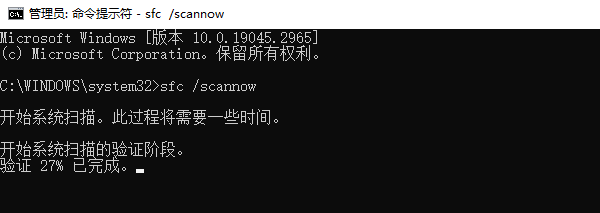
4. 再输入“DISM /Online /Cleanup-Image /RestoreHealth”;
5. 等待修复完成;
6. 重启电脑再测试。
五、新建本地账户排查问题
如果以上方法都无效,可能是当前用户配置已经损坏。新建本地账户登录测试,可以快速判断问题来自系统本身还是当前账户环境。
1. 打开“设置”—“账户”;
2. 进入“家庭和其他用户”;

3. 点击“将其他人添加到这台电脑”;
4. 新建本地账户;
5. 注销并登录新账户;
6. 查看开始菜单是否恢复。
常见问题
1. Win10开始菜单点了完全没反应怎么办?
先重启资源管理器,或直接用驱动人生扫描异常驱动。
2. 开始菜单失灵和驱动有关系吗?
有,显卡和芯片组驱动异常都可能引发兼容问题。
Win10开始菜单打不开点击无反应时,优先用驱动人生排查驱动和兼容异常,能节省大量手动检查时间;如果仍未恢复,再按资源管理器、组件注册、系统修复和账户排查的顺序处理,通常都能解决。
最新资讯
 WorkBuddy怎么从C盘移到D盘?两种方法轻松释放C盘空间
WorkBuddy安装在C盘,占用空间越来越大怎么办?本文介绍WorkBuddy从C盘迁移到D盘的两种方法,包括使用百贝C盘清理大师一键搬家,以及通过官方安装程序重新安装到D盘。同时说明工作空间和生成文件的检查方法,帮助你释放C盘空间,降低迁移后无法启动或文件遗漏的风险。
2026-10-16 17:15:52Portia9064 C盘可以扩大吗?扩容的具体方法和注意事项有哪些?
C盘可以扩大吗?C盘空间不足怎么扩容?本期就分享C盘扩容的操作步骤,包括使用百贝C盘清理大师调整容量、Windows磁盘管理扩展卷,以及C盘扩容注意事项,帮助解决C盘空间不足、扩展卷灰色等问题。
2026-10-16 15:13:31lucky29478 DeepSeek Harness和DeepSeek的区别,功能差异及使用教程
DeepSeek Harness和DeepSeek有什么区别?本文详细介绍DeepSeek Harness的功能特点、使用场景、安装方法及与普通DeepSeek的区别,并分享通过OpenClaw部署助手搭建AI智能体的操作教程,帮助新手快速上手AI自动化办公。
2026-10-16 14:29:09lucky24256