当设备管理器提示“设备驱动损坏或内存不足(代码3)”时,通常是驱动异常、系统资源不足或设备冲突导致。优先更新驱动并释放内存资源即可快速解决问题,建议使用驱动人生一键修复,再结合系统优化操作。

一、使用驱动人生一键修复驱动
该问题多数由驱动异常或损坏引起,手动查找较复杂。使用“驱动人生”可自动识别问题驱动并修复,同时优化系统环境,适合新手快速解决代码3报错问题。
1. 下载并安装“驱动人生”,打开软件;

 好评率97%
  下载次数:5603391
 2. 进入【驱动管理】界面,点击“立即扫描”;
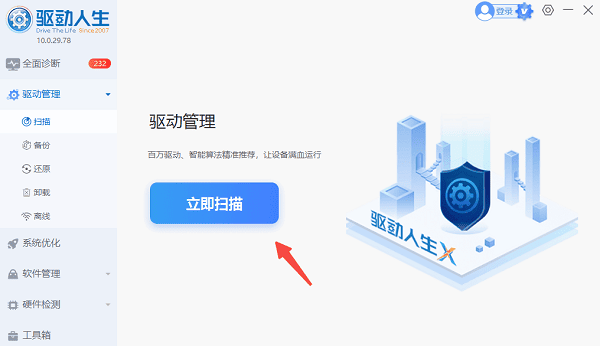
3. 找到异常设备驱动,点击“一键修复”或“升级驱动”;
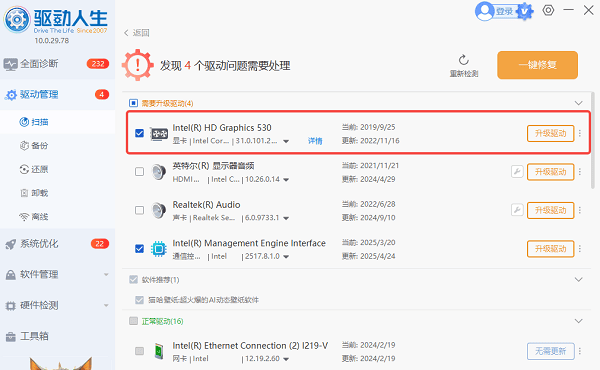
4. 等待安装完成后,重启电脑即可。
二、释放系统内存资源
当系统运行内存不足时,也会导致设备无法正常加载驱动,从而报错代码3。关闭无用程序、释放内存可以有效恢复设备正常运行状态。
1. 按“Ctrl + Shift + Esc”打开任务管理器;
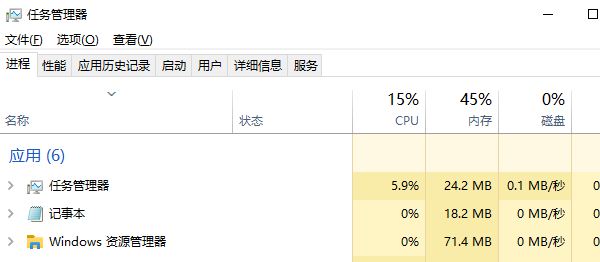
2. 在“进程”中关闭占用内存高的软件;
3. 切换到“启动”选项卡,禁用不必要启动项;
4. 重启电脑后再次检查设备状态。
三、卸载并重新安装设备驱动
驱动文件损坏时,简单更新可能无效,需要彻底卸载后重装。该方法可以清除错误配置,重新建立驱动与硬件的正常连接。
1. 右键“此电脑”,点击“管理”;
2. 打开“设备管理器”,找到异常设备;
3. 右键点击设备,选择“卸载设备”;
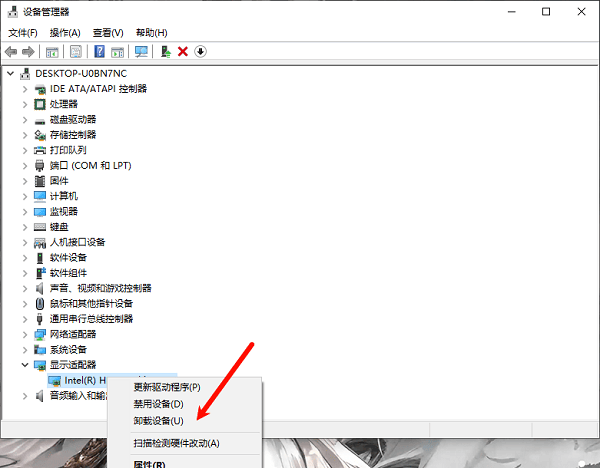
4. 重启电脑,系统会自动重新安装驱动。
四、检查设备硬件连接
部分情况下,设备接触不良或接口异常也会触发代码3错误。尤其是USB设备或外接硬件,需要排查物理连接问题。
1. 断开设备与电脑的连接;
2. 更换USB接口或数据线重新连接;
3. 如为内置硬件,检查插槽是否松动;
4. 重新开机后查看是否恢复正常。
五、更新系统补丁与运行环境
系统版本过旧或缺少必要组件,也可能导致驱动加载失败。及时更新Windows补丁可以提升兼容性,减少驱动错误。
1. 打开“设置”,进入“更新和安全”;
2. 点击“检查更新”;
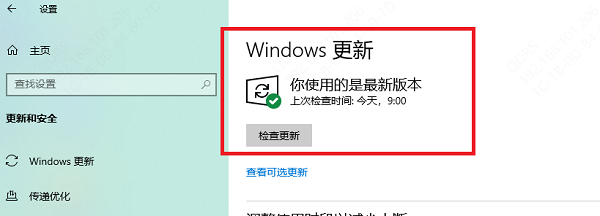
3. 下载并安装所有可用更新;
4. 更新完成后重启电脑。
常见问题解答(FAQ)
1:代码3和代码10有什么区别?
代码3多为资源不足或驱动损坏,而代码10通常表示设备无法启动,原因更偏向兼容性问题。
2:使用驱动人生安全吗?
正规版本安全可靠,可自动匹配官方驱动,避免手动下载错误版本。
3:为什么重启后问题又出现?
可能是系统资源长期不足或驱动未彻底修复,建议结合驱动更新+系统优化一起处理。
遇到“设备驱动损坏或内存不足(代码3)”,核心思路是:先修驱动,再清内存,最后排查硬件与系统问题。优先使用驱动人生一键修复,效率最高,其次再进行系统级排查,基本都能解决问题。
最新资讯
 Windows安装临时文件可以删吗?C盘空间不足这样清理
Windows安装临时文件可以删除吗?一般来说,如果Windows更新或系统安装过程已经完成,并且电脑运行正常,这类安装过程中产生的临时文件通常可以清理。不过,如果系统正在更新、安装尚未完成,或者用户还需要保留旧版本Windows用于回退,就不建议贸然删除。本文详细介绍Windows安装临时文件的作用、删除前需要注意什么,以及Windows 10/11清理C盘临时文件的几种方法。
2026-09-29 18:19:06Portia17911 电脑突然卡死伴有滋滋的声音怎么办?常见原因和解决方法
电脑突然卡死伴有滋滋的声音怎么办?这种情况可能与显卡驱动、温度过高、内存或硬盘异常有关。本文介绍电脑卡死滋滋响的常见原因和解决方法。
2026-09-29 18:18:18lucky15525 怎么看USB是2.0还是3.0?简单几步查看版本
怎么看USB是2.0还是3.0?本文介绍通过接口颜色、设备管理器、硬件检测等方法查看USB版本,并分析USB2.0和USB3.0速度区别以及驱动异常解决方法。
2026-09-29 18:17:20lucky11213