当Windows电脑的摄像头无法正常工作、Windows Hello人脸识别无响应、无法识别面部信息时,通常由隐私权限未开启、驱动程序缺失或损坏、生物识别数据异常等原因导致。以下是经过验证的完整排查方案,按步骤逐一操作即可定位并解决问题。

第一步:检查摄像头隐私权限是否开启
很多人脸识别失效问题都是因为隐私开关被意外关闭,检查后重新尝试登录即可。
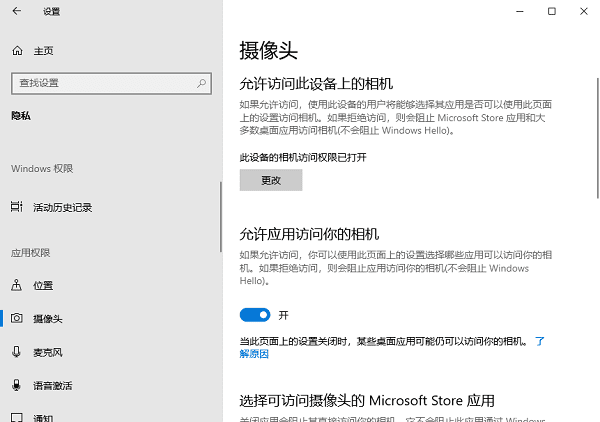
打开“设置 → 隐私和安全性 → 摄像头”,确保“允许应用访问你的相机”和“允许桌面应用访问你的相机”两项均已开启。
第二步:确认摄像头硬件正常
打开Windows自带的“相机”应用,看摄像头是否能正常预览画面。
如果黑屏或提示错误代码,说明硬件或驱动层面存在问题,需进一步排查。
第三步:运行Windows Hello疑难解答
进入“设置 → 系统 → 疑难解答 → 其他疑难解答”,找到“摄像头”或“Windows Hello”,点击运行。
系统会自动检测常见问题并给出修复建议,部分情况可直接解决。
第四步:检查并更新摄像头驱动
人脸识别高度依赖红外摄像头和专用驱动的正常配合。如果驱动丢失、版本过旧或与系统不兼容,Windows Hello会直接失效。手动在设备管理器中更新驱动往往步骤繁琐且不一定能找到最新版本,这里推荐使用驱动人生这款专业的驱动管理软件。

 好评率97%
  下载次数:5574797
 它能一键扫描整机硬件,自动识别摄像头驱动状态,匹配官方最新驱动进行安装或修复。对于不熟悉手动查驱动的用户来说,驱动人生大幅简化了操作流程,同时支持驱动备份与回滚,修复过程安全可控。使用方式很简单:
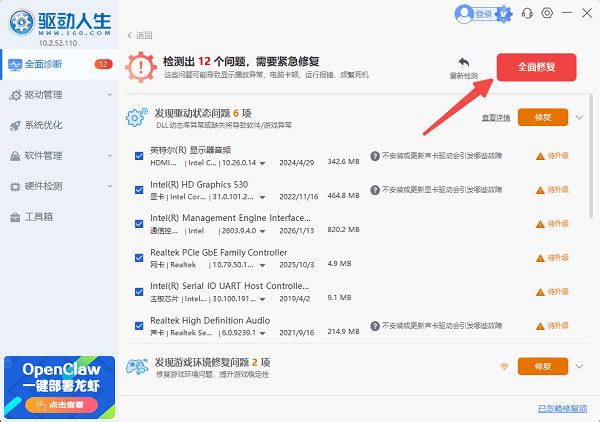
打开驱动人生全面诊断电脑,在结果列表中找到摄像头相关驱动,勾选后点击“待升级”或“全面修复”即可。
完成后重启电脑再测试人脸识别。
第五步:重新设置面部识别数据
如果驱动正常但识别仍无反应,可能是已登记的面部数据损坏。
进入“设置 → 账户 → 登录选项 → 面部识别(Windows Hello)”,先点击“删除”清除旧数据,再重新点击“设置”录入面部。
录入时确保光线充足、面部正对摄像头。
第六步:检查生物识别服务状态
按下 Win + R 输入 services.msc,找到“Windows Biometric Service”,确认其状态为“正在运行”、启动类型为“自动”。
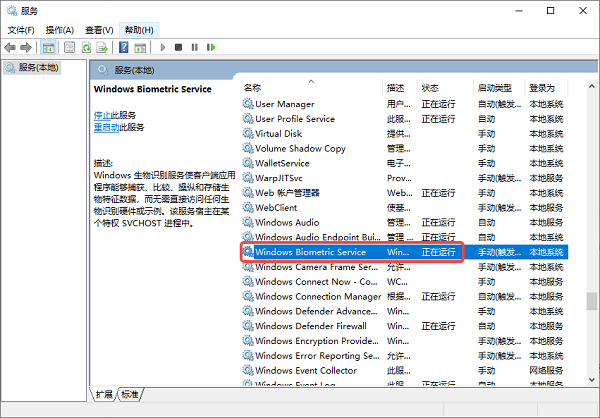
如已停止,右键点击“启动”即可。
第七步:更新Windows系统
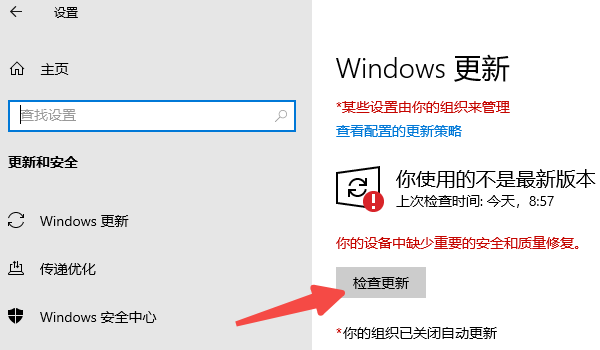
部分人脸识别故障由系统Bug引起,前往“设置 → Windows Update → 检查更新”,安装所有可用更新后重启电脑,很多兼容性问题会随之修复。
常见问题解答
Q:人脸识别提示“找不到兼容的摄像头”怎么办?
说明当前摄像头不支持Windows Hello所需的红外功能。普通USB摄像头通常无法用于人脸登录,需配备支持Windows Hello的专用红外摄像头,常见于较新的笔记本电脑。可用驱动人生扫描确认摄像头型号及规格。
Q:笔记本盖子合上再打开后人脸识别失效?
这通常与电源管理策略有关。进入设备管理器 → 摄像头属性 → 电源管理,取消“允许计算机关闭此设备以节约电源”,可有效避免休眠后摄像头驱动未正确唤醒的情况。
Q:Windows Hello人脸识别安全吗?
Windows Hello采用本地存储的加密面部数据(不会上传云端),配合红外活体检测,安全性远高于传统密码登录,可放心使用。
Windows人脸识别没反应的根因集中在权限、驱动和数据三个层面。先用系统疑难解答快速排除软件问题,再用驱动人生一键修复驱动,最后重新录入面部数据,绝大多数故障都能迎刃而解。如以上方案均未解决,建议联系设备厂商确认摄像头硬件是否正常。
最新资讯
 C盘的微信文件怎么移到D盘 详细迁移方法
C盘的微信文件怎么移到D盘?本文介绍微信文件迁移的详细方法,包括通过微信设置更改存储位置,以及使用百贝C盘清理大师一键搬家,并讲解迁移后如何清理C盘残留文件。
2026-09-24 19:09:50qwsa27860 DirectX着色器缓存可以删除吗?安全清理方法来了
DirectX着色器缓存(DirectX Shader Cache)可以删除,而且正常情况下不会导致Windows或游戏永久损坏。它本质上是为了减少重复编译、改善应用加载和响应速度而保存的缓存数据,删除后系统或游戏可以重新生成。本文详细介绍DirectX Shader Cache的作用、删除后的影响,以及Windows 11和百贝C盘清理大师的安全清理方法。
2026-09-24 19:09:14Portia9930 AI Agent如何接入自定义AI模型?API Key配置与模型调用教程
AI Agent如何接入自定义AI模型?本文介绍API地址、API Key、模型名称等配置方法,并通过160 AI Router获取多个AI模型API,再使用OpenClaw部署助手完成自定义模型接入、测试和AI Agent配置。
2026-09-24 18:52:14lucky24423