当电脑出现自动重启的问题时,它不仅会打断我们的工作流程,还可能导致数据丢失,给我们带来极大的不便。那么,电脑自动重启是什么原因呢?又该如何解决这一问题呢?

一、可能的原因
1、硬件问题
硬件故障是导致电脑自动重启的常见原因之一。内存条、硬盘、电源供应器或主板上的问题都可能导致电脑无预警地重启。
2、过热
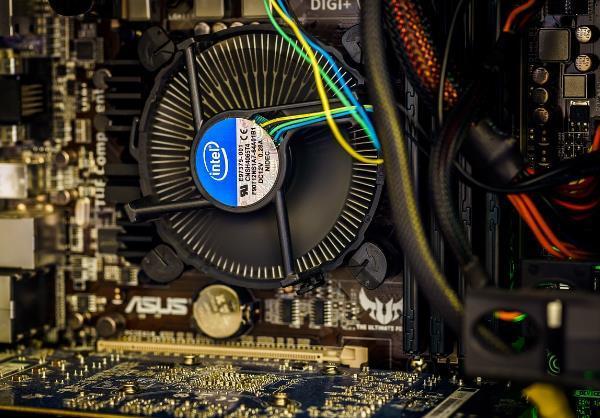
电脑内部的过热也会导致自动重启,以防止硬件损坏。这通常是由于散热系统(如风扇和散热片)的故障或灰尘积累造成的。
3、软件冲突
安装的程序或应用之间的冲突可能会导致系统不稳定,从而引起重启。
4、病毒或恶意软件
病毒或恶意软件感染可能会干扰系统正常运行,导致电脑重启。
5、系统更新
有时候,Windows系统在安装更新后可能会自动重启,以完成更新过程。
二、解决办法
1、检查硬件
首先检查所有硬件连接是否牢固,包括内存条、硬盘和电源线。如果有必要,尝试更换可疑的硬件部件。
2、清理散热系统
定期清理电脑内部的灰尘,确保散热系统工作正常。
3、软件和驱动程序更新
驱动是电脑硬件和系统之间的桥梁,如果驱动出现故障,比如驱动过时或损坏,都会导致电脑不断重启。为了方便您检查驱动,建议您可以使用“驱动人生”来一键识别。

 好评率97%
  下载次数:4106043
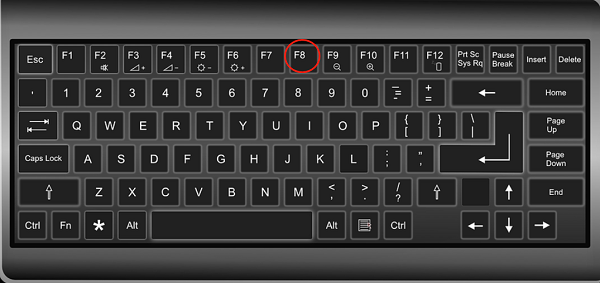
 ①、启动电脑,按F8键进入高级启动选项,选择启用VGA模式或禁用强制驱动签名。
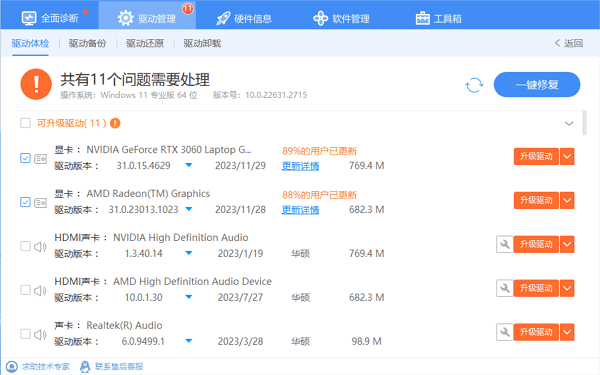
②、在正常模式下,打开驱动人生,在“驱动管理”里点击“立即扫描”,查看有哪些驱动程序需要更新,比如显卡、网卡、声卡等。

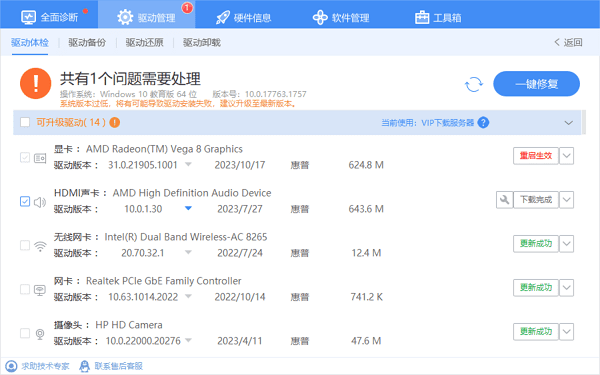
③、选择需要更新的驱动,点击“升级驱动”按钮,或者点击“一键修复”帮助您升级所有待更新的驱动。
④、待驱动程序都更新到最新状态且正常的情况下,重新启动电脑,检查电脑是否还会出现不断重启的现象。
4、病毒扫描
使用可靠的防病毒软件对电脑进行全面扫描,清除任何病毒或恶意软件。
5、系统设置
在“控制面板”中找到“电源选项”,关闭“快速启动”功能,这有助于解决由此引起的自动重启问题。
6、系统还原
如果问题始于最近的软件安装或系统更新,可以尝试使用系统还原功能回退到之前的状态。
三、预防措施
1、定期维护
定期进行硬件检查和系统维护,可以预防许多自动重启的问题。
2、安装高质量的防病毒软件
一个好的防病毒软件可以防止病毒和恶意软件的侵入。
3、合理使用电脑
避免在电脑上运行过多程序,特别是那些占用大量资源的程序,以减少系统负担。
总之,电脑自动重启的问题可能由多种因素引起,但通过仔细的检查和适当的维护,我们通常可以找到问题的根源并加以解决。希望以上的信息能帮助您解决电脑自动重启的问题,让您的电脑运行更加顺畅。如果遇到网卡、显卡、蓝牙、声卡等驱动的相关问题都可以下载“驱动人生”进行检测修复,同时驱动人生支持驱动下载、驱动安装、驱动备份等等,可以灵活的安装驱动。
最新资讯
 c盘和d盘怎么合并到一起?教你安全扩大C盘容量
C盘空间不足怎么办?本文详细介绍C盘和D盘合并方法,包括Windows磁盘管理、使用百贝C盘清理大师无损调整分区等方案,教你安全扩大C盘空间。
2026-09-11 18:49:55lucky9275 cxcore100.dll丢失怎么办?详细修复方法来了
电脑提示cxcore100.dll缺失、找不到cxcore100.dll或软件无法启动怎么办?本文详细介绍cxcore100.dll缺失的常见原因及修复方法,包括使用星空运行库修复大师检测运行环境、重新安装软件、检查OpenCV组件及DLL版本,帮助解决Windows 10、Windows 11程序启动报错问题。
2026-09-11 17:30:42lucky22754 C盘的休眠文件怎么删除 Windows休眠文件清理方法
C盘的休眠文件怎么删除?本文介绍通过命令提示符、Windows终端关闭休眠功能的方法,并讲解如何使用C盘清理工具清理其他无用文件,帮助释放C盘空间。
2026-09-11 16:16:22qwsa21389