在当今这个信息化的时代,电脑无法上网可能会给我们的工作和生活带来极大的不便。电脑连不上网可能会让人感到非常沮丧。无论是工作还是娱乐,网络连接都是我们日常生活中不可或缺的一部分。如果你发现自己的电脑无法连接到互联网,不要担心,这里有一些常见的解决方法来帮助你恢复连接。

1、检查网络连接
首先,确保您的电脑已经连接到了路由器。如果是无线连接,请检查Wi-Fi是否已开启并且已连接到正确的网络。如果是有线连接,请检查网线是否牢固地插在电脑和路由器的网口上。
2、重启设备
有时候,简单的重启路由器和电脑可以解决问题。这是因为重启可以清除可能导致连接问题的临时软件故障。
3、检查路由器设置
登录到路由器的管理界面,检查WAN口设置是否正确,包括账号密码、IP地址、子网掩码等信息。如果不确定,可以联系您的网络服务提供商获取帮助。
4、更新网络驱动程序
过时的网络驱动程序可能会导致连接问题。访问驱动人生,下载并安装最新的网络驱动程序。
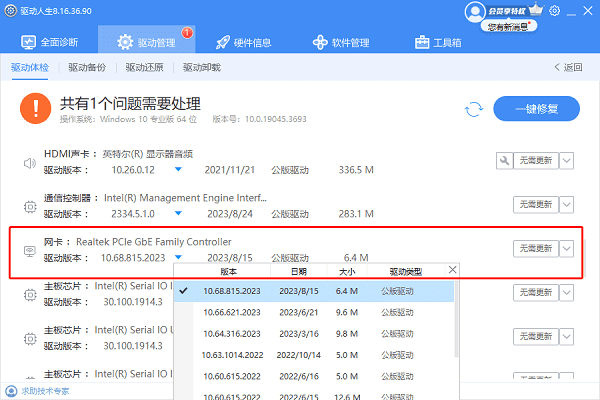
①、您可以通过驱动人生的“驱动管理”功能来扫描网卡驱动,如果发现网卡驱动有待更新,点击“升级驱动”。

 好评率97%
  下载次数:4121970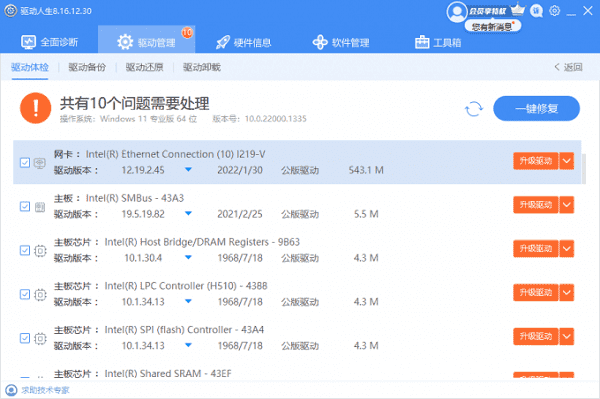
②、等待网卡驱动更新完成后,重启电脑,再检查是否能正常上网。
5、网络故障排查
在电脑的控制面板中找到“网络和共享中心”,使用“诊断”功能来检查网络连接问题。系统会自动检测并尝试修复一些常见的网络问题。
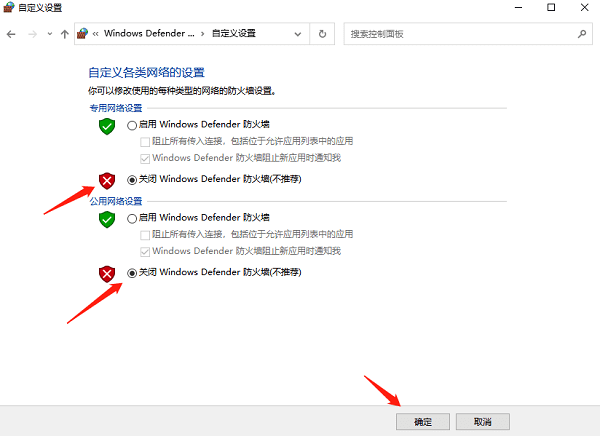
6、禁用防火墙和杀毒软件
有时候,防火墙和杀毒软件可能会阻止电脑连接到网络。尝试暂时禁用它们,看看是否能解决上网问题。
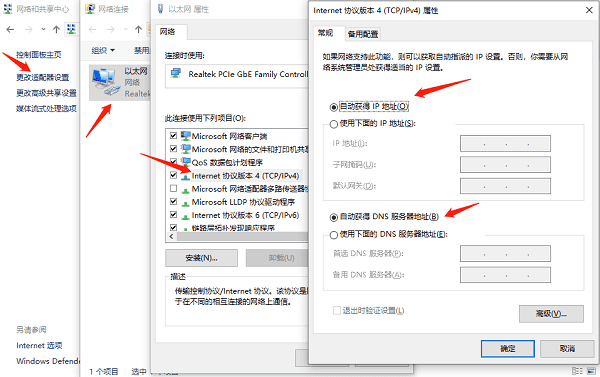
7、检查IP设置
确保电脑的IP设置是自动获取的。如果是手动设置的静态IP,可能会与网络环境不兼容,导致无法上网。
8、使用网络命令
打开命令提示符,输入以下命令来重置网络设置:
```
ipconfig /release
ipconfig /renew
ipconfig /flushdns
```
这些命令可以帮助您重新获取IP地址,并清除DNS解析缓存。
9、检查物理设备
检查您的路由器和调制解调器是否正常工作,指示灯是否正常。如果设备有损坏或故障,可能需要更换。

10、联系技术支持
如果以上步骤都无法解决问题,可能需要联系电脑制造商或网络服务提供商的技术支持寻求帮助。
在遇到电脑无法连接网络的问题时,保持冷静是关键。通过上述的步骤,你应该能够诊断并解决大多数常见的网络问题。记住,技术问题总是有解决方案的,耐心和正确的方法将引导你找到答案。如果遇到网卡、显卡、蓝牙、声卡等驱动的相关问题都可以下载“驱动人生”进行检测修复,同时驱动人生支持驱动下载、驱动安装、驱动备份等等,可以灵活的安装驱动。
最新资讯
 C盘System Volume Information占用很大怎么办?安全清理方法
C盘System Volume Information占用几十GB怎么办?本文解释该文件夹为什么越来越大,以及如何查看系统还原点占用空间并安全释放C盘容量,同时介绍百贝C盘清理大师清理其他无用文件的方法。
2026-09-18 16:19:42kevin17231 C盘存储感知会自动删文件吗?哪些文件不能乱删
Windows存储感知会自动删除C盘文件吗?本文介绍存储感知的清理范围、自动删除规则以及哪些文件需要谨慎处理,并介绍如何使用百贝C盘清理大师更直观地清理C盘空间。
2026-09-18 15:08:32kevin20503 CAD怎么卸载干净?AutoCAD彻底卸载残留文件教程
AutoCAD卸载后,电脑里有时还会残留安装目录、缓存文件、配置文件甚至注册表信息,导致重新安装时提示“已经安装”、安装失败或旧版本信息没有消失。本文结合Autodesk 2026年最新的AutoCAD清理卸载方案,整理从普通卸载、微软卸载疑难解答,到手动清理残留文件和重新安装的完整步骤,并介绍一种更适合普通用户的辅助清理方法。
2026-09-18 14:30:38Portia17432