随着Windows 11的推出,许多用户都纷纷升级了他们的操作系统,以期享受更出色的性能和更丰富的功能。使用最新版本时都会对驱动开展载入,而有的用户反馈说驱动加载失败,导致一些硬件配置无法正常运行,那样这种情况我们要如何解决呢?今天,驱动人生为大家带来几种解决方法,亲测有效~

解决方法一:检查更新驱动程序
Win11驱动加载失败的最大原因是驱动程序不兼容、驱动程序损坏或缺失等造成的,因此我们第一步就是去检查更新电脑的各种驱动程序。
除了手动更新驱动程序外,对于想要简便更新、以及对电脑硬件驱动不熟悉的伙伴,更推荐下载“驱动人生”,它能够提供更全面的驱动程序支持,如可以一键更新显卡驱动、网卡驱动、声卡驱动等多个驱动程序,并简化更新过程。具体操作步骤如下:
①下载“驱动人生”软件,它能自动识别你电脑当前的硬件驱动版本,为你找到并安装最新的驱动程序;

 好评率97%
  下载次数:4229547
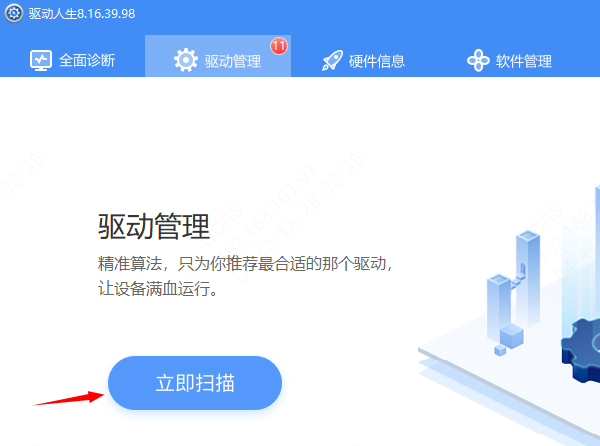
 ②启动驱动人生后,点击“驱动管理”功能,点击“立即扫描”,等待驱动扫描完成;
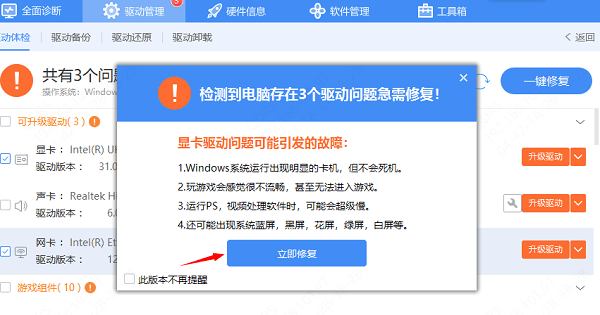
③扫描结束后就会检测出你的电脑需要升级的驱动,点击“立即修复”,等待驱动下载更新完成即可。
解决方法二:关闭内存完整性
内存完整性是Windows安全中心的一项功能,用于帮助保护设备免受恶意软件的攻击。然而,在某些情况下,它可能会阻止某些驱动程序的加载。关闭内存完整性可能会解决驱动加载失败的问题。具体操作步骤如下:
①按Win+X组合键,选择“设置”。在设置窗口中,点击“隐私和安全性”,然后选择“Windows 安全中心”。
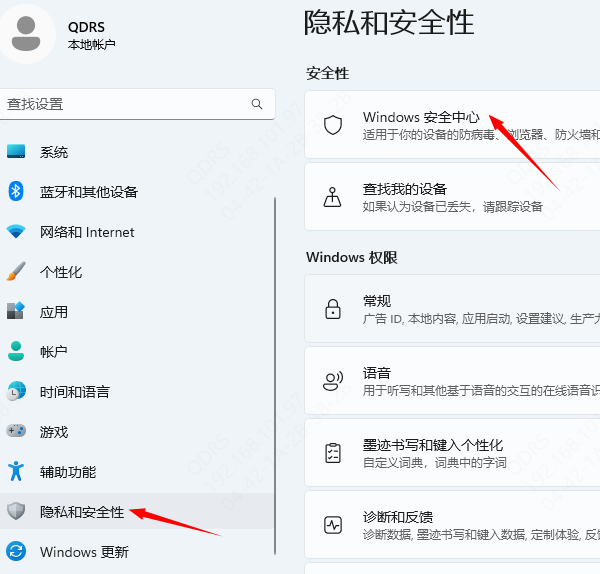
②在设备安全性下,找到“内核隔离”并关闭“内存完整性”。
解决方法三:系统还原
如果以上方法都无法解决问题,并且之前创建了系统还原点,可以考虑使用系统还原将系统恢复到之前的状态。这将撤销最近的更改(包括驱动程序更新),可能有助于解决驱动加载失败的问题。
①在Windows系统中,右键点击“开始”按钮,选择“设置”。在设置窗口中,搜索“恢复”,然后点击“打开系统还原”。
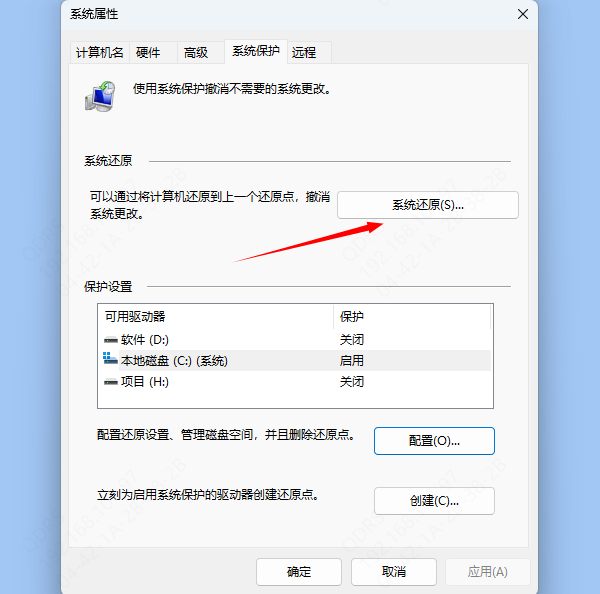
②在系统还原窗口中,点击“下一步”继续。系统会列出可用的还原点,选择一个与问题出现之前时间相近的还原点。
③点击“下一步”继续,然后确认还原点。点击“完成”开始系统还原过程。
以上就是Win11驱动加载失败的解决方法,希望对你有帮助。如果遇到网卡、显卡、蓝牙、声卡等驱动的相关问题都可以下载“驱动人生”进行检测修复,同时它还支持驱动下载、驱动安装、驱动备份等等,可以灵活的安装驱动。
好评率97% 下载次数:4229547 最新资讯
 达尔优凌豹驱动下载,用这个办法直接装好
达尔优凌豹驱动下载教程,解决凌豹指挥官、终结者等型号驱动难找、版本不兼容问题。提供手动安装步骤,并推荐使用驱动人生自动扫描匹配达尔优驱动,避免下载错误版本。
2026-10-19 11:03:22lucky9019 RME声卡驱动下载全流程:Windows正确方法分享
本文讲解RME声卡驱动下载与完整安装步骤,同时整理声卡被识别但没声音、TotalMix FX闪退、采样率不匹配等问题的排查方法。
2026-10-16 19:12:37lucky16419 USB Download Gadget驱动下载,教你快速安装正确版本
USB Download Gadget驱动怎么下载?本文详细介绍USB Download Gadget驱动下载、黄色感叹号及Fastboot无法识别的解决办法。
2026-10-16 19:12:23lucky27682