现在很多小伙伴在用的电脑系统还是Windows 10,看到微软推出了Windows 11,也收到了升级提示,但就是纠结有没有必要升win11?下面就从多个角度帮你理清思路,看完你就心里有数啦!

一、界面变化:更好看但也更像手机
Win11在视觉上有了不小的变化,比如任务栏图标居中、窗口圆角设计、全新开始菜单等,整体界面更简洁、更现代,也有人说它有点像macOS。
如果你已经很习惯Win10的界面,刚开始可能会有些不适应。如果你喜欢尝鲜、喜欢简洁设计,Win11的颜值可能打动你。
二、性能优化:新电脑更吃香,老电脑不一定
Win11对系统底层做了不少优化,尤其在启动速度、唤醒响应、多任务处理方面更高效。比如使用同样配置的电脑,开机时间可能Win11会更快一点,切换应用时也更加丝滑。
但Win11要求TPM 2.0、较新的处理器等,对老电脑并不太友好。如果你用的是三四年前的设备,性能提升可能感知不强,甚至还会出现卡顿。
三、功能升级:细节更人性化
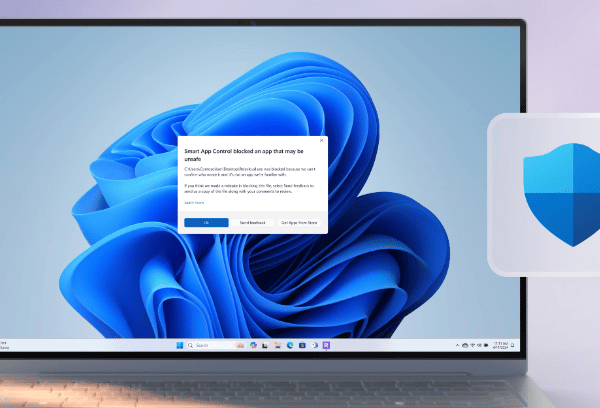
比如Win11加入了多任务布局(Snap布局),可以一键让窗口自动平铺在屏幕上,非常适合经常多开应用的用户。还有新的虚拟桌面功能、对安卓App的支持(但国内还不太普及),看起来很香。
问题是,如果你平时就是上上网、看看视频、打打游戏,这些功能用不到,体验差别也不大。
四、兼容性问题:部分老软件、驱动不适配
Win11刚出来那阵子,不少用户升级后遇到打印机、老软件运行出错的问题。虽然现在已经修复了不少,但如果你平时工作依赖某些老软件或老设备,建议先别升,确保兼容性再说。
五、安全性:确实更强大
不得不说,Win11在安全性方面提升挺多,比如更强的系统隔离机制、默认开启的硬件加密等。如果你特别注重隐私和数据保护,那这个点确实值得考虑。
六、Win10还能用多久?
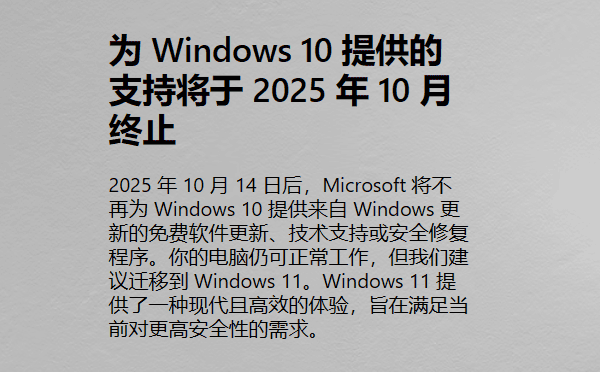
据微软网站发布,Windows 10会支持到2025年10月14日,也就是说还有时间。你完全可以等到那时候再升级,甚至考虑换电脑一起上Win11,那样更稳妥。
七、总结建议表
| 情况 | 升级建议 |
| 新电脑(近2年买的) | 可以升级,体验更好 |
| 老电脑(超3年) | 建议观望,性能可能下降 |
| 依赖老软件/外设 | 先别升,注意兼容性 |
| 想尝鲜/追求新功能 | 可以升级,功能新鲜 |
| 仅日常使用(办公、娱乐) | 继续用Win10也OK |
八、升级Win11后的优化建议
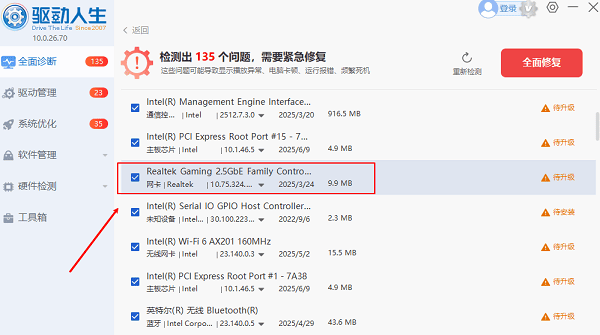
如果你用的是两三年前的电脑,升级后可能会感觉变卡甚至出现兼容问题。可以使用驱动人生来帮你更新驱动,优化电脑。
Win11对驱动兼容性要求更高,很多老设备可能因为驱动不兼容导致无法使用,比如打印机、显卡、声卡等。驱动人生可以自动识别你电脑的硬件型号,帮你智能匹配并安装适配的Win11驱动,避免升级后出现“设备用不了”的尴尬。
使用方法:
下载并安装【驱动人生】软件;

 好评率97%
  下载次数:5616223
 打开软件,点击“立即诊断”;
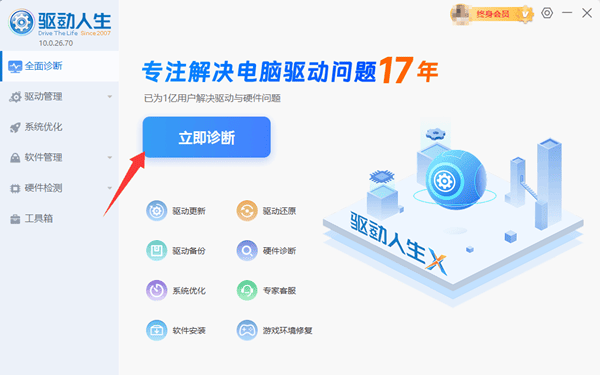
软件会自动扫描当前设备的驱动状况;
如果有不兼容的驱动,软件会提示并推荐可用版本;
可以选择驱动进行更新,也可以选择“全面修复”一键修复电脑问题。
升级不是必须的,适合自己的才是最好的。如果你不确定,不妨等到Win11更成熟、驱动兼容性更完善时再考虑。毕竟用电脑,稳定和舒服才是最重要的。
最新资讯
 GPT-6免费版和付费版的区别?亲测对比发现差在这4个地方
GPT-6已向所有ChatGPT用户推送,免费版使用GPT-6 Luna,付费Plus版使用GPT-6 Sol,Pro版独享GPT-6 Astra。本文从模型版本、消息额度、记忆上下文、功能权限四个维度详细对比免费版和付费版的区别,帮助用户判断是否需要升级付费套餐。
2026-10-10 19:00:18lucky27986 d3dx10_43.dll文件丢失怎么办 详细修复教程
电脑提示d3dx10_43.dll文件丢失,导致游戏无法启动怎么办?本文介绍4种解决方法,包括修复DirectX运行库、验证游戏文件、检查系统文件及更新显卡驱动,帮助快速排查DLL缺失问题。
2026-10-10 18:14:48qwsa15606 Windows更新暂停365天不够用?长期禁用自动更新的方法
Windows更新暂停最多365天,到期后又自动恢复?本文解析Win10/Win11更新暂停35天与365天的区别,介绍百贝禁用系统更新一键关闭后台自动更新,以及新版Win11延长暂停日期的方法。
2026-10-10 16:27:58kevin28331