在日常使用电脑的过程中,我们往往会不经意间保存下许多重复的文件。这些文件不仅占用宝贵的硬盘空间,还会让文件夹显得杂乱无章,影响工作效率。比如,在整理照片时,可能会因为担心丢失重要瞬间而多次备份同一张照片;或者在下载文件时,不小心将同一份文档下载了多遍。那么,如何才能快速有效地找到并清理这些重复文件呢?今天小编就为大家分享几种简单实用的方法。

一、手动查找
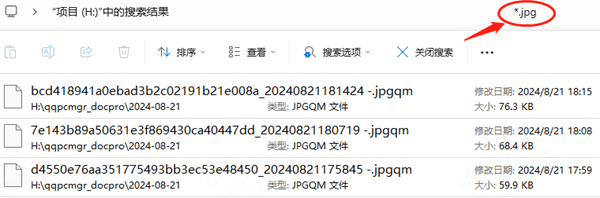
对于数量不多且容易辨别的重复文件,我们可以通过文件资源管理器结合搜索功能来手动查找。例如,在搜索框中输入“*.jpg”(假设你想找重复的图片),然后利用“详细信息”视图查看文件大小、修改日期等信息,手动对比识别重复文件。但这种方法相对繁琐。
二、使用专业软件
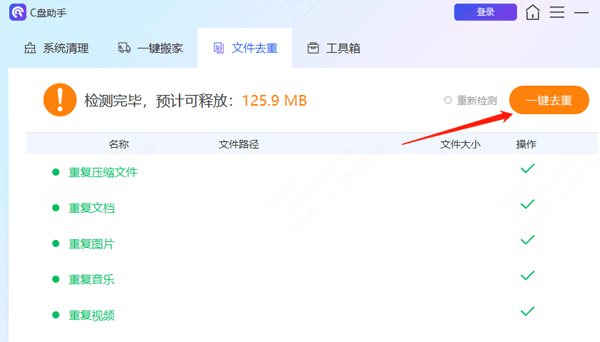
对于大量的重复文件,使用专业的清理软件“百贝C盘助手”可以事半功倍。这款软件可以深入扫描电脑磁盘,搜索出电脑中重复文件,一键删除释放存储空间。且它还具备智能筛选机制,确保在清理过程中不会误删重要文件,让你操作安心无忧。具体操作如下:

 好评率97%
  下载次数:3618665
 1、下载安装并打开“百贝C盘助手”,点击“文件去重”版块,选择你要去重的电脑磁盘(如C盘),再点击“直接检测”;

2、等待扫描结束后,就会列出重复的文件,点击“一键去重”即可。
除了查找和清理重复文件外,“百贝C盘助手”还可以帮你清理电脑中的各类无用文件,包括临时文件、系统缓存、无用日志文件等,再也不用担心C盘会爆红啦。
三、定期整理与备份
除了使用工具查找和清理重复文件外,养成良好的文件整理习惯同样重要。定期整理文件夹,删除不再需要的文件,对重要文件进行备份,可以有效减少重复文件产生的机会。同时,利用云存储服务(如OneDrive、Google Drive)同步重要文件,既能节省本地空间,又能确保数据安全。
以上就是电脑重复文件的清理方法,希望对你有帮助。如果遇到网卡、显卡、蓝牙、声卡等驱动的相关问题都可以下载“驱动人生”进行检测修复,同时驱动人生支持驱动下载、驱动安装、驱动备份等等,可以灵活的安装驱动。
 好评率97% 下载次数:4113887
 最新资讯
 DeepSeek V4 Pro怎么购买?最新使用方法和价格说明
DeepSeek V4 Pro怎么购买?本文介绍DeepSeek V4 Pro最新状态、API充值方式、模型价格及使用教程,以及通过OpenClaw部署助手接入DeepSeek工作流的方法。
2026-09-15 16:47:08lucky28415 C盘软件卸载残留怎么清理干净?Windows卸载残留清理教程
很多软件卸载完成后,C盘中仍可能残留缓存、配置文件、临时文件以及注册表项目,占用磁盘空间。本文整理了Windows系统清理C盘软件卸载残留的多种方法,包括系统自带清理、手动删除残留文件以及使用工具深度清理,帮助释放C盘空间,同时降低误删系统文件的风险。
2026-09-15 15:49:09Portia14662 华硕笔记本怎么重装系统?两种方法一次讲清
华硕笔记本怎么重装系统?本文介绍Windows重置和U盘重装两种方法,包括华硕启动菜单、系统安装、磁盘选择、重装后网卡显卡驱动安装等步骤,适合Windows 10和Windows 11用户参考。
2026-09-15 14:37:24lucky20269