在使用CAD软件的过程中,许多用户可能会遇到缺少ac1st16.dll文件的错误提示。ac1st16.dll是AutoCAD软件正常运行所必需的一个重要动态链接库文件,一旦缺失或损坏,AutoCAD将无法启动或运行。下面就为大家分享几种修复dll文件的方法。
方法一:重新安装AutoCAD
最直接且有效的解决方法是重新安装AutoCAD。首先,卸载现有版本的AutoCAD,确保从官方网站或官方提供的安装介质下载最新版本的安装包,并重新安装。在安装过程中,选择完整安装选项。
方法二:使用专业的DLL修复工具
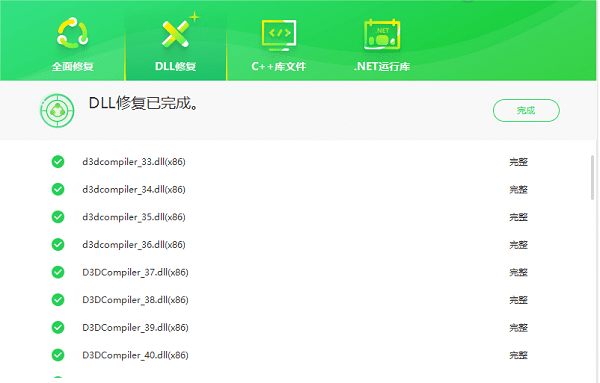
如果不想完全重装AutoCAD,还可以使用专业的DLL修复工具”星空运行库修复大师“来自动检测并修复丢失或损坏的dll文件,一键操作,简单方便。

 好评率97%
  下载次数:3698367
 步骤1:启动星空运行库修复大师后选择”点击扫描“;

步骤2:等待扫描结束,会检测出你的电脑需要修复的DLL文件,点击“立即修复”即可。

步骤3:等待修复成功后,重启电脑,再重新尝试运行之前报错的应用程序,检查问题是否已解决。
方法三:手动复制DLL文件
如果你有另一台安装了相同版本AutoCAD且运行正常的电脑,可以从那台电脑的相应目录(通常是C:\Program Files\Common Files\Autodesk Shared)找到ac1st16.dll文件,然后复制到出现问题的电脑的相同路径下,最后重新启动AutoCAD,检查问题是否解决。
方法四:系统还原
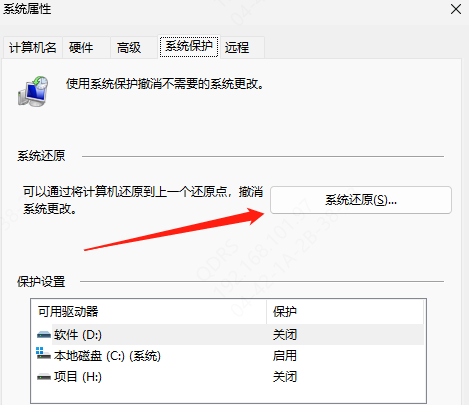
如果在dll文件丢失之前创建了系统还原点,还可以尝试使用系统还原功能,将系统恢复到之前正常运行的状态。以下是系统还原的步骤:
步骤1:在Windows搜索框中输入“创建还原点”,然后选择“系统还原”;
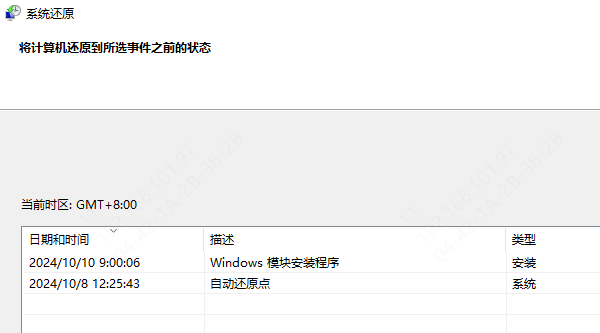
步骤2:选择一个在ac1st16.dll文件出现问题之前的恢复点,按照提示完成恢复过程。
以上就是cad缺少ac1st16.dll文件的修复方法,如果遇到.NET Framework、VC++、DirectX等各类运行库的相关问题,都可以使用”星空运行库修复大师“进行检测修复。操作简便,节省修复时间,提高了修复效率。
好评率97% 下载次数:3698367 最新资讯
 Claude Opus 5.5 API接入指南:模型能力、价格与OpenClaw部署
介绍 Claude Opus 5.5 的模型能力、API价格及应用场景,并讲解如何使用 OpenClaw 部署助手简化 AI Agent 环境安装与模型配置,帮助用户了解模型接入前的准备事项。
2026-10-15 17:40:00qwsa29210 电商详情页怎么制作?AI一键出图
电商详情页怎么制作?本文介绍AI商品详情页制作方法,从商品卖点整理、AI文案生成到详情页图片设计,教你使用OpenClaw部署助手搭建AI智能体,快速制作电商详情页,提高商品图片制作效率。
2026-10-15 17:23:57lucky10255 PhysXLoader.dll下载 详细操作步骤
PhysXLoader.dll丢失导致游戏无法启动怎么办?本文介绍NVIDIA PhysX运行组件安装、星空运行库修复大师检测、游戏文件验证及系统文件修复等方法,帮助解决PhysXLoader.dll缺失问题。
2026-10-15 16:33:20qwsa14922