对于许多编程爱好者或开发者来说,Visual C++ 6.0这款经典的集成开发环境(IDE)曾经是开发Windows应用程序的首选工具。然而,随着操作系统的不断更新,一些老旧软件在新系统上往往会遇到兼容性问题。下面就为大家提供几种实用的解决方案。

第一步:找到并重命名MSDEV.EXE
首先,你需要找到VC++6.0的安装目录。通常情况下,它位于“C:\Program Files (x86)\Microsoft Visual Studio\Common\MSDev98\Bin”路径下。如果找不到,可以在VC++6.0的快捷方式上右键点击,选择“打开文件位置”即可。
在该目录下,你会看到一个名为“MSDEV.EXE”的文件。这是VC++6.0的主程序文件。为了解决兼容性问题,你需要将其重命名。例如,可以将其改名为“MSDEV1.EXE”或“MSDEV3.EXE”。注意,只更改文件名部分,不要更改或删除其扩展名“.EXE”,否则应用程序将无法运行。

第二步:设置兼容性模式
接下来,右键点击刚刚重命名后的MSDEV.EXE文件,选择“属性”。在弹出的窗口中,切换到“兼容性”选项卡。勾选“以兼容模式运行这个程序”,并在下面的下拉列表中选择一个较旧的Windows版本,如Windows 7。此外,还需要勾选“以管理员身份运行此程序”,以确保程序有足够的权限运行。
第三步:调整DPI设置
如果你的电脑使用的是高分辨率屏幕或设置了显示缩放,系统默认的缩放机制可能会使VC++6.0的界面变得模糊。你可以在兼容性选项卡中点击“更改高DPI设置”,勾选“替代高DPI缩放行为”。在下面的选项中,选择“应用程序”或“系统(增强)”,并尝试哪种模式更适合你的需求。
第四步:借助星空运行库修复大师
如果前面的步骤都无法解决问题,那可以考虑专业的运行库修复软件“星空运行库修复大师”,它能够自动扫描你的电脑系统,找出缺失或损坏的运行库文件,并提供一键修复服务。

 好评率97%
  下载次数:3574900
 步骤1:启动星空运行库修复大师后选择“点击扫描”。

步骤2:等待扫描结束,会检测出你的电脑需要修复的VC++文件,点击“立即修复”即可。

步骤3:也可以转到“”C++库文件“,找到你需要的版本下载。
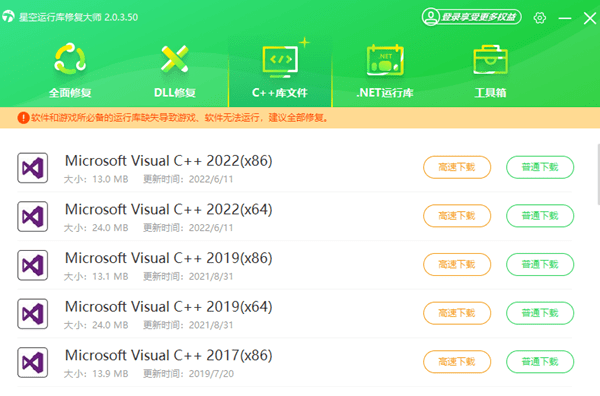
以上就是vc++6.0在win11系统不兼容的修复方法,如果遇到.NET Framework、VC++、DirectX、DLL文件等各类运行库的相关问题,都可以使用“星空运行库修复大师”进行检测修复。操作简便,节省修复时间,提高了修复效率。
最新资讯
 程序启动报错缺少SetDefaultDllDirectories入口点,修复方案全汇总
最近不少小伙伴在运行某些软件或游戏时,遇到“无法定位程序输入点于动态链接库KERNEL32.dll 上”的报错,很可能是系统环境或运行库缺失导致的。今天就教大家3种解决方法。
2026-09-02 19:23:46lucky19666 GLM-5.3-Flash发布:320B-A18B模型开源 本地部署教程来了
GLM-5.3-Flash正式开源,采用320B-A18B MoE架构,激活参数约18B,并针对编程、智能体和多模态能力进行优化。本文介绍GLM-5.3-Flash的主要特点、本地部署要求及运行方法。
2026-09-02 18:27:54qwsa25234 遇到蓝屏0x00000038先别重装系统,试试这几个简单方法
电脑突然蓝屏提示代码0x00000038无法开机?本文详细分析该蓝屏的常见成因,提供从驱动更新、系统修复到硬件排查的完整解决方案,帮你快速恢复正常使用。
2026-09-02 16:10:44lucky23326