在玩《英雄联盟》的过程中,你可能会遇到这样一种情况:当你尝试启动游戏时,系统提示你缺少某个DLL文件。这种情况往往会让人感到非常困惑和烦恼,但幸运的是,这并不是一个不可解决的问题。本文将为你详细介绍如何解决《英雄联盟》丢失必要的DLL文件的问题。

一、重新安装游戏
这是最直接也是最简单的方法。许多时候,DLL文件丢失是由于安装过程中出现了问题,或者是文件被意外删除了。通过重新安装游戏,可以确保所有必要的文件都被正确安装。首先,你需要卸载《英雄联盟》,然后从官方网站重新下载并安装游戏。
二、修复游戏客户端
如果你不想重新安装整个游戏,可以尝试使用游戏客户端自带的修复工具。打开《英雄联盟》客户端,进入设置菜单,找到修复选项。这个工具可以扫描游戏文件,并自动修复或替换丢失或损坏的DLL文件。
三、使用专业修复工具
星空运行库修复大师是一款专门用于修复或替换缺失的dll文件的工具,它能够有效解决因为dll文件缺失或错误导致的问题。如果您遇到dll文件丢失或损坏,这款软件可以帮您自动修复。

 好评率97%
  下载次数:3740757
 1、在电脑安装打开“星空运行库修复大师”,切换到DLL修复,点击“一键扫描”。

2、将电脑缺失的运行库都扫描出来后,点击“立即修复”。
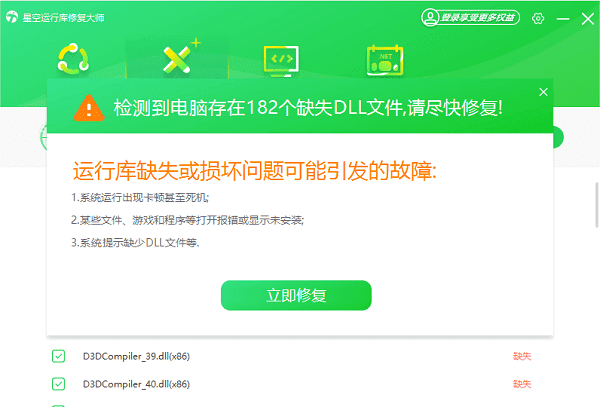
3、等待修复完成,重启电脑,再运行相关的应用程序。
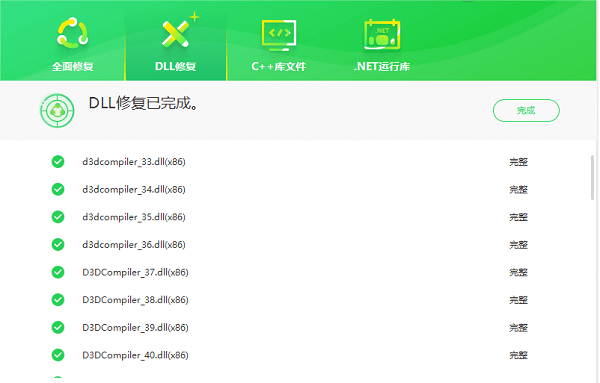
四、下载缺失的DLL文件
如果你知道具体丢失的是哪个DLL文件,可以从互联网上下载该文件并手动将其放置到正确的目录中。通常情况下,DLL文件应该放置在系统目录(如C:\Windows\System32)或游戏的安装目录中。然而,请注意从不可信网站下载DLL文件可能会带来安全风险,因此请确保只从官方或可信赖的来源下载。
五、更新系统和驱动程序
有时候,DLL文件丢失可能是由于系统文件或驱动程序过时引起的。确保你的操作系统和所有驱动程序都是最新的,尤其是显卡驱动程序。你可以使用驱动人生来检查和安装系统更新。步骤如下:
 好评率97% 下载次数:5671201
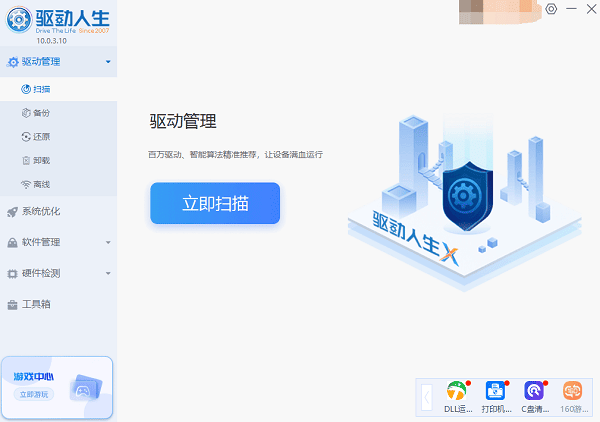
 1、启动驱动人生后,打开“驱动管理”-“扫描”界面,点击“立即扫描”,等待驱动扫描完成;
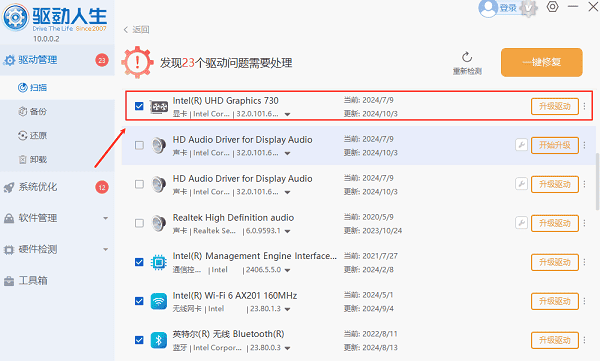
2、扫描结束后就会检测出你的电脑需要升级的显卡驱动程序,点击“升级驱动”,等待驱动下载更新完成即可。
六、运行系统文件检查器
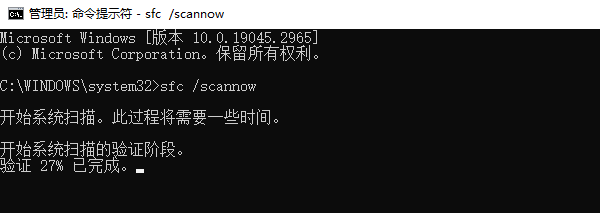
Windows自带一个名为“系统文件检查器”(System File Checker, SFC)的工具,可以扫描并修复系统文件。打开命令提示符,输入`sfc /scannow`并按下回车键。系统将自动扫描所有受保护的系统文件,并修复或替换任何被发现的损坏文件。
以上就是英雄联盟丢失必要的dll文件的解决方法,希望对你有帮助。如果遇到网卡、显卡、蓝牙、声卡等驱动的相关问题都可以下载“驱动人生”进行检测修复,同时它还支持驱动下载、驱动安装、驱动备份等等,可以灵活的安装驱动。
好评率97% 下载次数:3740757 最新资讯
 电脑找不到xinput9_1_0.dll怎么办?运行游戏报错这样解决
运行游戏时提示“找不到xinput9_1_0.dll”或“由于缺少xinput9_1_0.dll,程序无法启动”怎么办?本文详细介绍xinput9_1_0.dll的文件作用及常见丢失原因,并提供游戏文件完整性检查、星空运行库修复大师扫描、DISM/SFC系统文件修复、微软官方DirectX运行库安装等解决方法,帮助Windows用户解决DLL缺失导致的游戏启动失败问题。
2026-10-30 11:43:58Portia26348 初始化D3D12设备失败?游戏启动报错修复方法
游戏启动提示初始化D3D12设备失败、DX12初始化失败或Failed to initialize D3D12?本文介绍显卡驱动更新、DirectX及系统文件修复、DX12兼容性检测、独显切换等方法,帮助解决游戏打不开、启动闪退问题。
2026-10-30 11:41:45kevin22514 联想ThinkPad电脑屏幕闪烁怎么办 原因及解决方法
联想ThinkPad电脑屏幕闪烁、画面抖动或忽明忽暗怎么办?本文介绍5种常见解决方法,包括调整屏幕刷新率、更新显卡驱动、关闭自动亮度调节、检查软件兼容性及排查屏幕硬件故障,帮助快速定位并解决闪屏问题。
2026-10-30 11:23:43qwsa19210