当我们的电脑下载了大量应用程序或者文件时,桌面图标会变得非常多,占据大量空间,显得有点杂乱无章。那怎么把桌面图标变小,让其看起来更整洁呢?其实方法很简单,下面就跟随驱动哥一起来看看吧~

1. 通过右键菜单调整桌面图标大小
最简单的一种方法就是通过右键点击桌面,选择合适的图标大小。这种方法适用于大多数Windows操作系统。具体步骤如下:
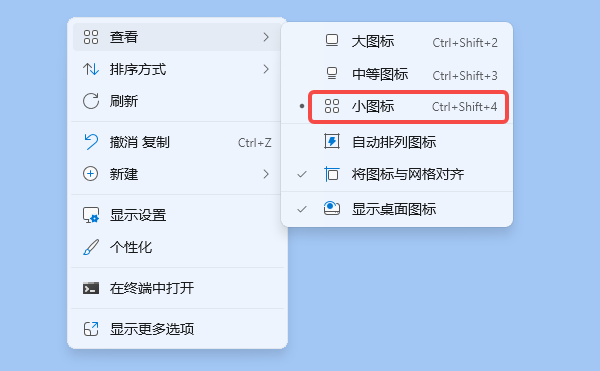
在空白的桌面区域,点击右键。在弹出的菜单中,找到并悬停在“查看”选项上。
你会看到三个选项——“大图标”、“中等图标”和“小图标”。选择“小图标”后,桌面上的图标就会变小,腾出更多空间来。
2. 通过键盘快捷键调整图标大小
除了右键菜单外,Windows系统还提供了一种更加快捷的调整图标大小的方式——使用键盘快捷键。操作步骤如下:
在电脑桌面空白处,按住键盘上的“Ctrl”键。在按住“Ctrl”键的同时,滚动鼠标滚轮,向前滚动会将图标变大,向后滚动则会将图标变小。
3. 通过显示设置调整图标大小
使用显示设置调整图标大小会更精确,具体步骤如下:
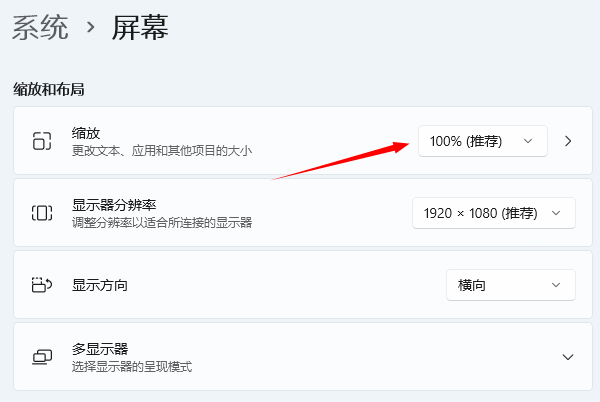
在桌面空白处右键点击,选择“显示设置”。
在显示设置中,找到“缩放与布局”选项,可以通过调整“更改文本、应用和其他项目的大小”来影响图标的显示大小。
一般情况下,选择100%或125%的缩放比例会带来较好的效果。如果你觉得图标太大或太小,可以适当调整这个比例。
4. 更新显卡驱动
显卡驱动的更新直接影响显示效果。如果显卡驱动出现问题,可能会导致桌面图标不正常显示。比如电脑屏幕闪烁、出现条纹等,很大程度是因为显卡出了问题。为了确保驱动的最新和最佳状态,建议定期使用“驱动人生”软件更新显卡驱动。只需简单几步即可完成:
下载并安装驱动人生。

 好评率97%
  下载次数:5614165
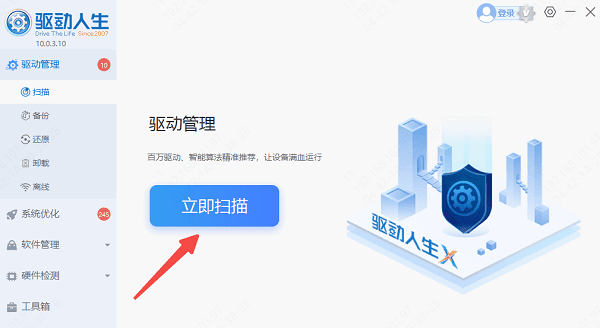
 打开软件后点击“立即扫描”,系统会自动扫描出需要更新或修复的驱动。
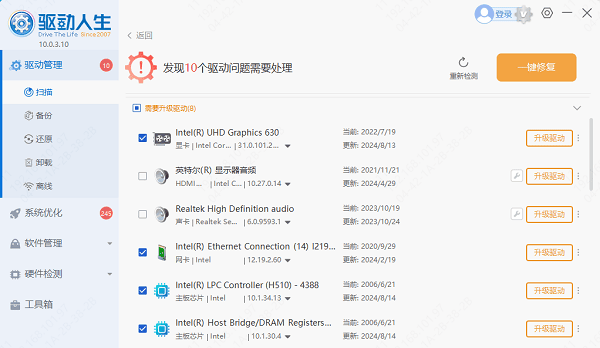
找到显卡,点击“升级驱动”,根据提示完成驱动更新,重启电脑后,图标显示问题通常可以解决。
以上就是电脑桌面图标变小的方法,希望对大家有所帮助。如果遇到网卡、显卡、蓝牙、声卡等驱动的相关问题都可以下载“驱动人生”进行检测修复,同时驱动人生支持驱动下载、驱动安装、驱动备份等等,可以灵活的安装驱动。
最新资讯
 Windows更新暂停365天不够用?长期禁用自动更新的方法
Windows更新暂停最多365天,到期后又自动恢复?本文解析Win10/Win11更新暂停35天与365天的区别,介绍百贝禁用系统更新一键关闭后台自动更新,以及新版Win11延长暂停日期的方法。
2026-10-10 16:27:58kevin28311 Windows家庭版没有组策略,如何禁用自动更新
Windows家庭版没有组策略怎么禁用更新?Win10、Win11家庭版找不到gpedit.msc属于正常现象。本文介绍使用百贝禁用系统更新一键关闭自动更新,以及Windows自带暂停更新、手动管理更新服务的方法。
2026-10-10 15:19:10kevin28728 电脑WinSxS占用几十GB怎么办 清理方法详解
电脑WinSxS文件夹太大怎么清理?本文介绍5种清理方法,包括百贝C盘清理大师、磁盘清理、DISM命令和Windows临时文件清理,帮助你清理冗余组件,释放C盘空间。
2026-10-10 15:11:43qwsa18869