电脑的自动更新功能虽然能确保系统和软件及时安装最新的修复补丁和安全更新,但对于一些用户来说,这种自动更新有时会在不合适的时间中断工作,甚至影响电脑性能。尤其是在使用较低配置的笔记本时,频繁的自动更新可能会造成电脑卡顿。为了解决这一问题,本文将介绍5种有效的方法来帮助用户关闭笔记本电脑的自动更新,抓紧收藏好哦!

一、通过Windows设置关闭
Windows系统内置的自动更新功能主要通过“Windows 更新”来管理。要关闭自动更新,可以通过Windows设置中的“更新与安全”选项进行设置。
1、点击“开始菜单”,选择“设置”。在设置界面中,点击“更新与安全”。
2、在左侧选择“Windows 更新”,然后点击“高级选项”。
3、在这里,您可以选择暂停更新长达7天。

二、通过组策略关闭
如果您的笔记本是Windows Pro版本或更高版本,您还可以通过“组策略编辑器”来关闭自动更新。组策略可以更精细地控制系统的更新行为,避免系统自动安装不必要的更新。
1、在任务栏搜索框中输入“gpedit.msc”,然后按下回车键打开组策略编辑器。
2、在组策略编辑器中,依次展开“计算机配置” > “管理模板” > “Windows组件” > “Windows更新”。
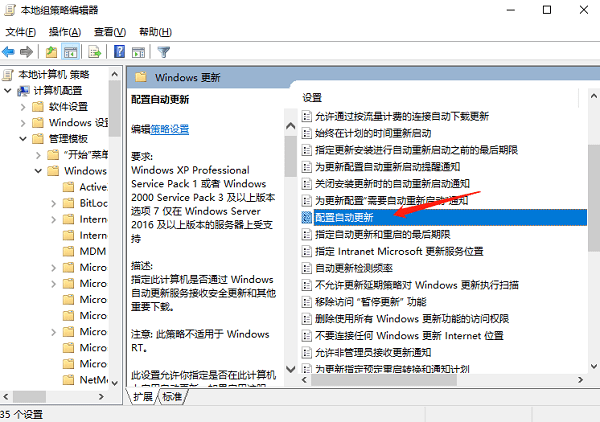
3、在右侧找到并双击“配置自动更新”选项。
4、在弹出的窗口中,选择“已禁用”选项,然后点击“应用”并“确定”。
三、使用百贝禁用系统更新关闭
百贝禁用系统更新是一款简便的系统更新工具,不仅操作界面简洁,还能一键关闭或开启电脑自动更新功能,避免了手动操作带来的麻烦,对电脑小白非常友好。
1、下载并安装百贝禁用系统更新。

 好评率97%
  下载次数:3758553
 2、打开工具,点击主界面右上角的“禁用更新”按钮,电脑将关闭Windows自动更新功能。
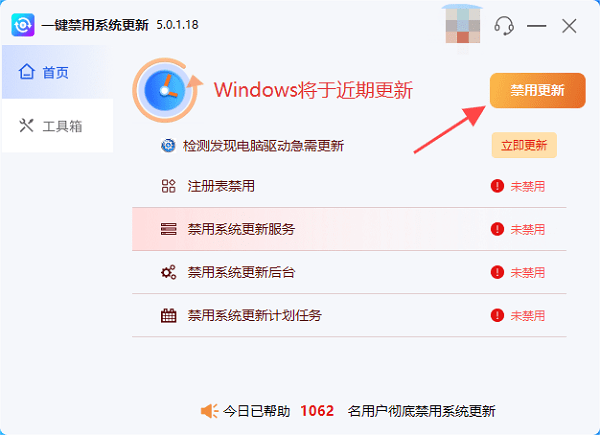
3、接着点击“立即重启”,需要重新启动电脑以使设置生效。

4、如果您还想恢复自动更新功能,可以继续点击“开启更新”按钮。

四、通过服务管理关闭
Windows更新服务可以通过系统服务管理工具来控制。禁用“Windows Update”服务将彻底阻止系统自动下载和安装更新。
1、按下Win + R组合键,打开运行窗口,输入“services.msc”,然后点击“确定”。
2、在服务管理窗口中,找到“Windows Update”服务,并双击打开。
3、在“启动类型”下拉菜单中,选择“禁用”。
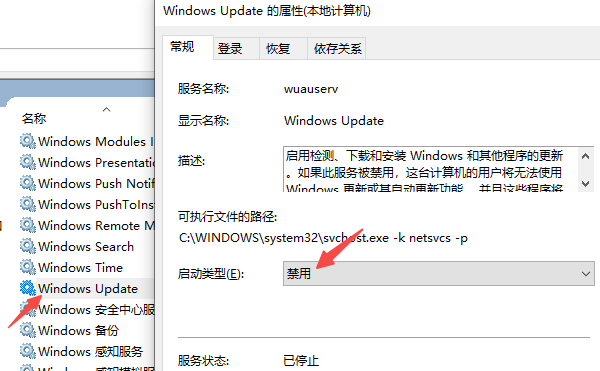
4、点击“停止”按钮,停止该服务的运行,最后点击“确定”按钮。
五、通过注册表编辑关闭
如果您需要进一步定制自动更新的行为,或者在使用某些版本的Windows时无法通过以上方法禁用自动更新,您可以通过编辑注册表来完成这一操作。请注意,在操作注册表之前,请先备份注册表,以防万一。
1、按下Win + R组合键,打开运行窗口,输入“regedit”并按回车,打开注册表编辑器。
2、在注册表编辑器中,依次展开:
HKEY_LOCAL_MACHINE\SOFTWARE\Policies\Microsoft\Windows。
3、在右侧区域右键点击,选择“新建” > “项”,命名为“Windows Update”。
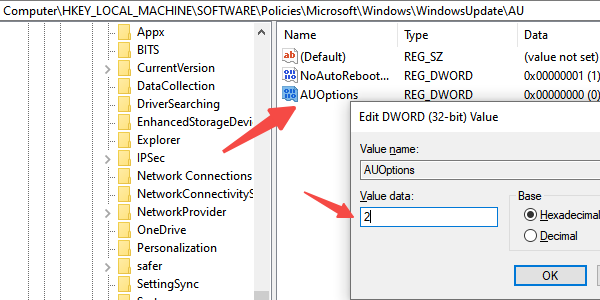
4、在“Windows Update”项下,右键点击空白区域,选择“新建” > “DWORD(32位)值”。
5、将新建的值命名为“AUOptions”,并将其值设置为“2”。
6、完成后关闭注册表编辑器,重启电脑。
以上就是笔记本电脑关闭自动更新的5种方法。希望对大家有所帮助。如果遇到网卡、显卡、蓝牙、声卡等驱动的相关问题都可以下载“驱动人生”进行检测修复,同时驱动人生支持驱动下载、驱动安装、驱动备份等等,可以灵活的安装驱动。
好评率97% 下载次数:3758553 最新资讯
 Win11提示msvcp110.dll丢失怎么办 教你正确修复
Win11运行游戏或软件时提示msvcp110.dll丢失,导致程序无法启动怎么办?本文介绍安装Visual C++ 2012运行库、使用星空运行库修复大师、重新安装软件及系统文件修复等方法,帮助解决DLL文件缺失问题。
2026-11-05 16:24:08qwsa11567 腾讯混元Hy4正式发布:怎么使用?模型特点、API接入与部署指南
腾讯混元Hy4正式发布,新增视觉理解与电脑操作能力,进一步提升长文本理解和Agent任务执行能力。本文介绍Hy4模型特点、使用方法、API Key获取,以及通过OpenClaw部署助手接入腾讯混元Hy4的详细教程。
2026-11-05 15:02:12qwsa17770 api-ms-win-core-processenvironment-l1-1-0.dll下载修复方法
电脑运行软件或游戏时提示缺少 api-ms-win-core-processenvironment-l1-1-0.dll,无法启动程序怎么办?本文详细介绍该DLL文件的作用及常见丢失原因,并整理星空运行库修复大师一键检测修复、DISM和SFC系统命令修复、Windows更新、软件重装等多种解决方法,帮助Windows 10和Windows 11用户解决DLL缺失及运行库异常问题。
2026-11-05 14:54:41Portia8079