当电脑开机后,鼠标、键盘和显示器都不亮,这种现象可能让人觉得十分棘手。实际上,这种问题可能涉及硬件、电源、系统设置,甚至驱动程序的异常。以下是逐步排查问题的方法和解决方案。

一、检查电源连接
第一步,确认电脑是否正常供电。以下是需要检查的重点:
1、确保电脑主机的电源线已插牢,并连接到正常工作的插座。
2、有时问题可能出在插线板或插座上,可以尝试更换插座或直接使用其他电源插口。
3、主机上的电源指示灯是否亮起?如果不亮,可能是电源线故障或电源本身损坏。
二、主板和硬件问题
如果电源正常,但鼠标、键盘和显示器仍然没有反应,那么可能是主板或内部硬件出了问题。以下是检查步骤:
1、打开电脑机箱,检查主板上的电源指示灯是否点亮。如果灯不亮,可能是电源未正确连接主板或者电源模块损坏。
2、内存条接触不良可能导致电脑无法正常启动。尝试拔出内存条,用橡皮擦拭金手指部分后重新插入。
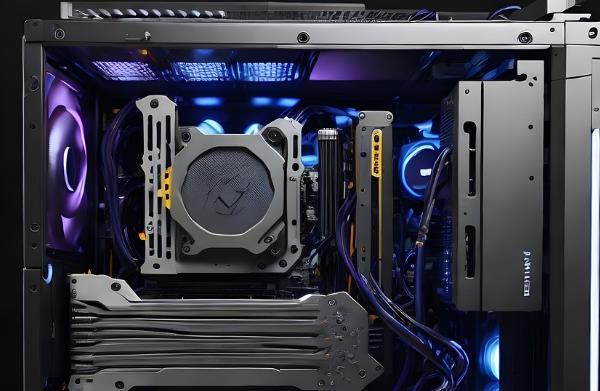
3、独立显卡接触不良或故障可能导致显示器无信号。可以拔插显卡并检查是否松动或损坏。
4、检查硬盘、散热风扇等其他硬件是否正常工作。如果风扇不转动,可能说明供电不足或主板故障。
三、驱动问题
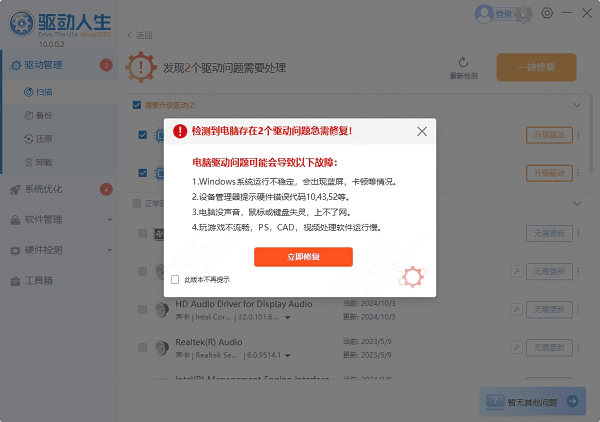
有时鼠标、键盘和显示器的问题与驱动程序不兼容或过时有关。您可以在问题解决后,安装“驱动人生”软件,它能帮助自动检测并更新驱动,确保系统中的驱动程序是最新的,避免兼容性问题。

 好评率97%
  下载次数:5498254
 1、打开驱动人生,点击“立即扫描”,软件会自动检测电脑驱动是否缺失或需要更新。

2、如果发现电脑驱动有更新版本,点击“立即修复”按钮,软件将自动为你下载并安装最新的驱动程序。
四、排查外部设备问题
当主机内部检查无果时,外部设备的连接可能是问题的根源。
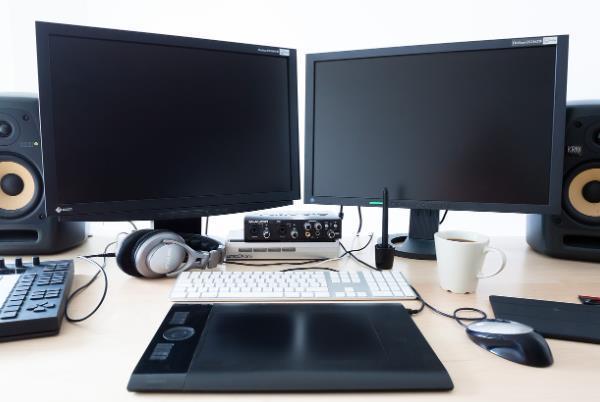
1、确保鼠标和键盘插口没有松动。如果使用的是无线设备,检查电池是否有电,或尝试更换有线设备进行测试。
2、确保显示器的电源线和数据线连接牢固,且显示器已开启。如果显示器无信号,可以尝试切换数据线接口(如从HDMI换到VGA)。
3、将鼠标、键盘和显示器连接到另一台电脑或设备,判断问题是否在这些设备本身。
五、BIOS与启动问题
如果电源和硬件都没问题,可能是BIOS设置或启动顺序异常导致的。
1、通过主板上的CMOS电池或跳线清除BIOS设置,将BIOS恢复到默认状态。
2、确保启动设备设置正确,例如优先选择硬盘或SSD。
以上就是电脑开机鼠标键盘显示器都不亮的解决方法,希望对你有帮助。如果遇到网卡、显卡、蓝牙、声卡等驱动的相关问题都可以下载“驱动人生”进行检测修复,同时它还支持驱动下载、驱动安装、驱动备份等等,可以灵活的安装驱动。
好评率97% 下载次数:5498254 最新资讯
 应用程序无法正常启动0xc00000ba怎么解决?6种方法彻底修复
打开软件或游戏时突然弹出“应用程序无法正常启动(0xc000000ba)”的错误提示?这是Windows系统中常见的程序启动报错,通常由Visual C++运行库缺失、DLL文件损坏或系统组件异常引起。本文整理了一键修复工具、手动安装运行库、系统文件扫描等6种方案,帮助你快速恢复软件正常使用。
2026-08-26 17:59:04Portia20393 开始菜单栏跑到上面去了怎么办?两招就能搞定!
任务栏突然跑到屏幕顶部?3分钟教你轻松调回底部。无需重装系统,两种简单方法任你选,附任务栏卡顿、驱动问题处理建议。
2026-08-26 17:58:48lucky8365 VisualCppRedist AIO是什么?教你快速安装VC++运行库
VC++运行库缺失可能导致游戏或软件无法启动,并出现MSVCP140.dll、VCRUNTIME140.dll等错误。本文介绍VisualCppRedist AIO一键安装VC++运行库的方法,以及运行库检测、修复和常见问题解决方法。
2026-08-26 17:56:21qwsa16892