电脑使用久了,C盘空间会因为各种文件堆积而变得捉襟见肘,导致系统运行变慢甚至卡顿。定期清理电脑C盘或硬盘空间,是保护电脑良好性能的基础。下面就教大家几种清理C盘而不误删的方法,快收藏起来。

一、删除不必要的临时文件
C盘中有大量临时文件,长期堆积会占用大量空间。清理这些文件的方法非常简单:
使用系统工具清理
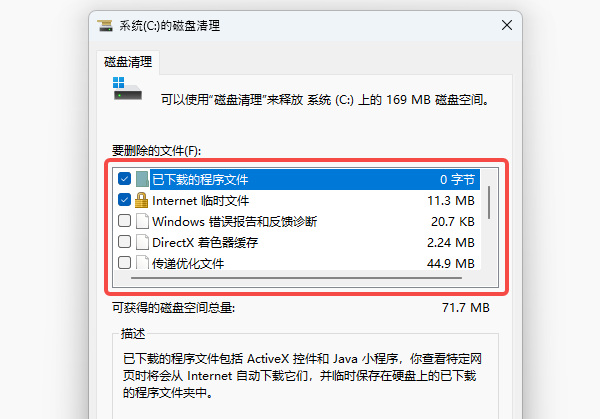
按下 Win+R 键,输入 cleanmgr,选择C盘后点击“确定”。
系统会扫描C盘并列出可以删除的文件,勾选“临时文件”、“回收站”等选项,然后点击“删除文件”。
手动删除临时文件
按 Win+R 键,输入 %temp% 和 temp,分别打开两个文件夹,删除里面的文件。
注意:有些文件可能正在被系统使用,无法删除,直接跳过即可。
二、卸载不常用的软件
许多软件默认安装在C盘,不仅占用空间,还可能自启影响电脑速度。
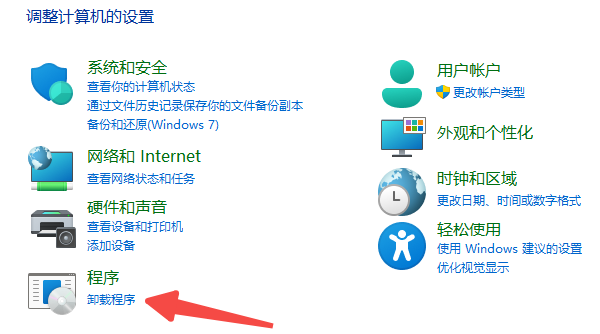
打开 “控制面板”,进入“程序和功能”,找到那些长期不用的软件,右键卸载。
卸载前注意保存软件数据,避免重要信息丢失。
三、清理系统还原点
系统还原点会占用大量C盘空间,尤其是老旧的还原点。
右键“此电脑”,选择“属性”→“系统保护”。
点击“配置”,选择“删除”以清理旧的系统还原点,或者调整还原点的占用空间。
四、借助专业清理工具
手动清理可能比较麻烦,也有许多朋友担心自己误删电脑的重要文件,导致一些系统功能无法使用。那么,借助专业的清理工具“百贝C盘助手”是不错的选择。这款软件可以自动识别并清理系统垃圾文件、无用注册表项等,释放C盘空间。

 好评率97%
  下载次数:3727291
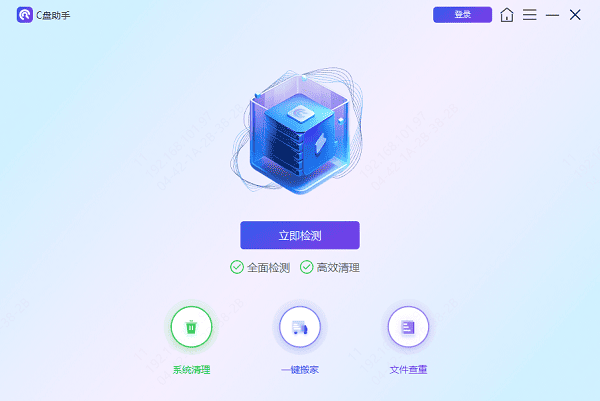
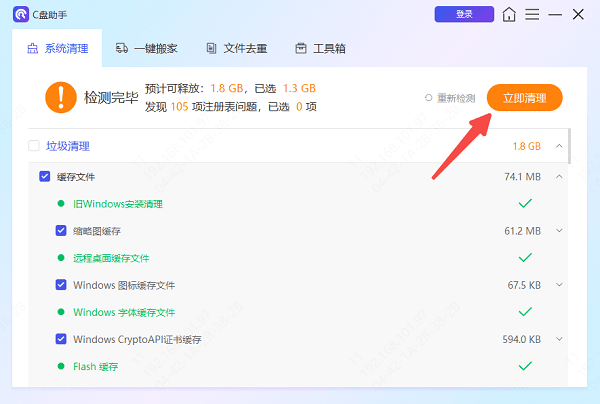
 百贝C盘助手操作简单,只需点击“立即检测”,即可智能识别可删除的文件,并提供删除建议。
再点击“立即清理”,即可完成C盘清理,大大节省你的时间和精力。
C盘空间紧张时,我们还可以将一些大文件转移到其他分区,百贝C盘助手的“一键搬家”功能还可以轻松地将C盘中的文件移到其他盘。
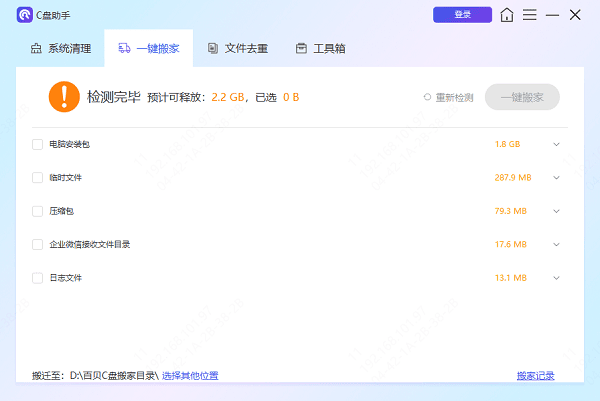
以上就是电脑清理c盘垃圾的方法,希望对你有帮助。如果遇到C盘爆红、垃圾清理、文件去重、C盘搬家等系统维护问题,都可以使用“百贝C盘助手”来快速释放C盘空间,简单高效,持续确保电脑运行流畅。
最新资讯
 MiniMax H3本地部署和API接入,一篇讲透2种方法
对比MiniMax H3两种接入方式:API直接调用快速出2K视频,SGLang本地部署H3-Base 保障数据隐私。含完整命令、参数说明与常见报错规避,并推荐OpenClaw部署助手简化环境配置。
2026-10-23 19:04:19lucky14251 移动硬盘变成RAW格式怎么办 原因及解决方法
移动硬盘变成RAW格式无法打开怎么办?本文介绍检查硬盘连接、查看磁盘管理、使用数据救星恢复文件、检查磁盘及重新格式化等方法,帮助排查RAW格式问题并尝试找回重要数据。
2026-10-23 18:23:45qwsa18382 cmd如何从c盘切换到d盘?简单3步快速切换
cmd如何从c盘切换到d盘?其实只需要一个简单命令。本文将介绍CMD切换D盘的操作步骤,并解答输入D盘命令无效、切换盘符是否影响文件等常见问题,帮助新手快速完成操作。
2026-10-23 17:23:09lucky29204