许多人在使用电脑显示屏时,可能会遇到一个常见的问题:显示屏的两边出现了黑边。这种问题通常会影响观影、游戏和日常使用的体验,显得画面不完整或者不自然。本文将探讨导致电脑显示屏两边出现黑边的常见原因,并提供相应的解决方法。

一、检查显示器分辨率设置
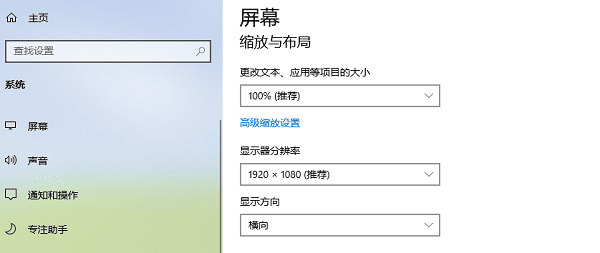
显示器黑边最常见的原因之一是分辨率设置不正确。每个显示器都有一个推荐的分辨率,也叫做“原生分辨率”。如果电脑的分辨率设置不符合显示器的原生分辨率,画面就会出现黑边,或者图像无法完整显示。要解决这个问题,用户可以按照以下步骤检查和调整分辨率:
1. 右键点击桌面,选择“显示设置”。
2. 在“显示设置”中,滚动到“分辨率”部分,查看当前设置的分辨率。
3. 确保选择了显示器的原生分辨率。一般来说,显示器的原生分辨率可以在产品手册中找到,或者通过在线搜索显示器型号来确认。
4. 如果设置正确,但问题依旧,尝试手动选择其他分辨率,看看是否可以消除黑边。
二、调整显示器的缩放比例
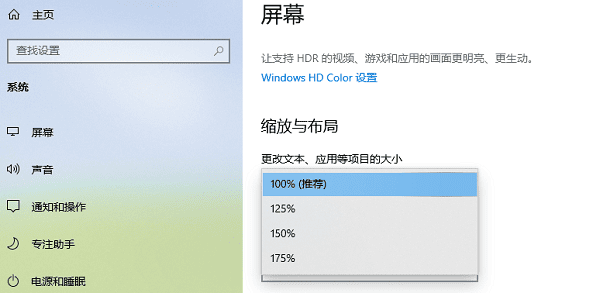
在一些情况下,分辨率设置正确,但操作系统的缩放设置可能会影响画面的显示。例如,Windows 10和Windows 11都允许用户调整显示缩放比例,这可能导致屏幕内容显示不完全。通过调整缩放比例,可以解决显示内容被拉伸或者出现黑边的问题。
1. 右键点击桌面,选择“显示设置”。
2. 在显示设置页面中,找到“缩放与布局”部分。
3. 调整“更改文本、应用等项目的大小”选项,尝试不同的百分比设置,例如100%、125%、150%等,看看哪种设置下黑边消失。
三、更新显卡驱动程序
显卡驱动程序也可能是导致显示问题的根源。如果显卡驱动程序过时或者损坏,可能会导致分辨率设置异常,进而出现黑边。为了排除显卡驱动的干扰,可以尝试使用“驱动人生”一键检测并更新显卡驱动程序:

 好评率97%
  下载次数:5642655
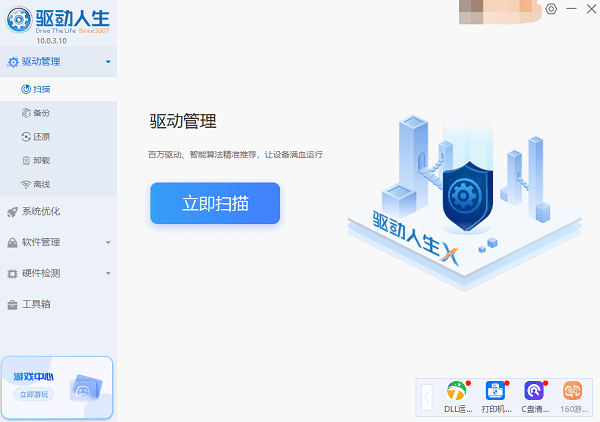
 1. 打开驱动人生,点击“立即扫描”,软件会自动检测显卡驱动是否缺失或需要更新。
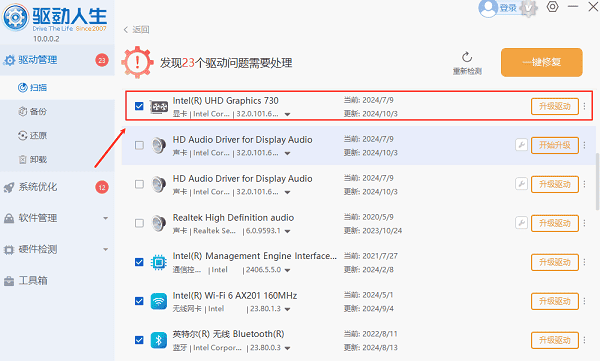
2. 根据扫描结果,找到显卡驱动,点击“升级驱动”,驱动人生会自动为您下载并安装最适配的驱动程序。
四、检查显示器的显示模式设置
有些显示器提供多种显示模式,可能会影响屏幕的显示效果。某些模式可能会导致显示内容不适配屏幕,进而出现黑边。常见的显示模式包括标准模式、宽屏模式、影院模式等。如果显示器处于某种不适合的显示模式,可以通过以下步骤来调整:
1. 按下显示器上的“菜单”按钮,进入显示器的设置菜单。
2. 查找“显示模式”或“画面设置”选项。
3. 尝试切换不同的显示模式,通常选择“标准模式”或“自动调整”可以解决问题。
以上就是电脑显示屏两边出现黑边的解决方法,希望对你有帮助。如果遇到网卡、显卡、蓝牙、声卡等驱动的相关问题都可以下载“驱动人生”进行检测修复,同时它还支持驱动下载、驱动安装、驱动备份等等,可以灵活的安装驱动。
最新资讯
 内存卡数据丢失怎么恢复 4种方法找回SD卡数据
内存卡数据丢失怎么恢复?针对文件误删、照片视频消失、内存卡格式化及无法读取等情况,介绍4种实用的数据恢复方法,并讲解使用数据救星扫描和恢复文件的操作步骤。
2026-10-20 14:09:59qwsa20566 0xc0e90002错误代码怎么修复?DLL文件异常解决方法
电脑出现0xc0e90002错误代码怎么办?本文针对Windows 10和Windows 11系统,分析0xc0e90002、Bad Image映像错误及DLL文件异常的常见原因,并介绍重新安装软件、使用星空运行库修复大师检测运行库、通过DISM和SFC修复系统文件,以及排查Windows安全策略和启动故障等方法,帮助用户根据实际报错快速定位问题。
2026-10-20 11:49:27Portia23626 Rapoo无线键盘怎么连接电脑?蓝牙和2.4G连接教程
Rapoo无线键盘怎么连接电脑?本文详细介绍雷柏无线键盘通过USB接收器、蓝牙以及多模式切换连接电脑的方法,适用于Windows 10和Windows 11系统。同时针对键盘连接不上、电脑搜索不到蓝牙、接收器无法识别等常见问题提供排查步骤,帮助快速完成连接并恢复正常输入。
2026-10-20 10:55:13Portia18238