在日常使用笔记本电脑的过程中,键盘是常用的输入设备。然而,有时我们可能会遇到键盘失灵的情况,这会给工作和娱乐带来不少困扰。那么,笔记本电脑键盘失灵按什么键恢复呢?下面就给大家介绍几种简单的解决方法,快来看看吧~

一、检查是否误触了锁定功能键
很多笔记本电脑配有键盘锁定功能,可能是你无意中按下了某些组合键导致键盘无法正常使用。以下是一些常见的组合键:
Fn + F1~F12:部分笔记本通过这组组合键启用或禁用键盘功能。例如,有些品牌的键盘锁可能是 Fn + F6 或 Fn + F11。
Num Lock:如果小键盘区域无法输入数字,可能是因为 Num Lock 键未开启,按一下即可恢复。
二、检查系统设置
键盘失灵也可能是系统设置被更改导致的。以下方法可以帮助你解决:
检查输入法设置
有时输入法切换错误会导致键盘部分按键无法使用。试试按 Ctrl + Shift 或 Ctrl + Space 切换输入法。
启用屏幕键盘
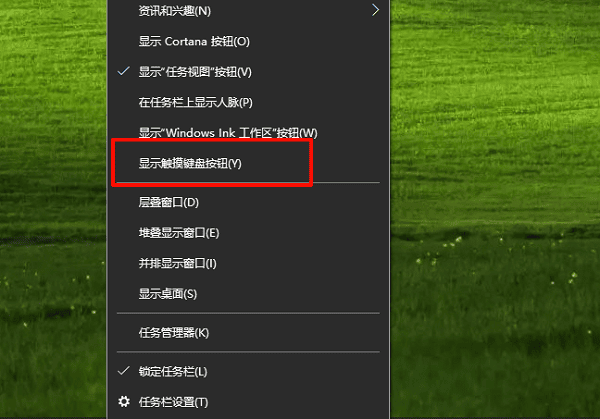
在 Windows 系统中,右键点击任务栏空白区域,选择“显示触摸键盘按钮”。此时,任务栏右下角会出现一个键盘图标,点击该图标即可显示屏幕键盘。
也可以点击屏幕左下角的“开始”按钮,然后选择齿轮图标进入“设置”。点击“轻松使用”或“辅助功能”(在Windows 10中称为“轻松访问”)。
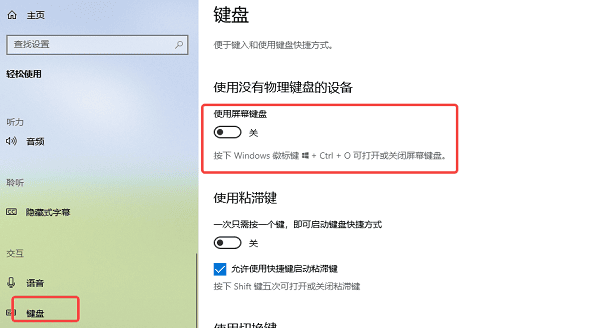
在左侧菜单中选择“键盘”,然后找到“屏幕键盘”选项并将其打开。此时,屏幕键盘就会自动出现在桌面上,通过鼠标点击进行输入。
如果屏幕键盘可以正常使用,则说明键盘硬件可能没有问题。
三、更新或重新安装键盘驱动
驱动问题也是导致键盘失灵的常见原因。你可以通过以下步骤解决:
下载“驱动人生”软件,它能自动识别你电脑当前的驱动版本,为你找到并安装最新的驱动程序;

 好评率97%
  下载次数:5682982
 启动驱动人生后,点击“立即扫描”,等待驱动扫描完成;

如果检测到电脑键盘驱动有待更新,点击“升级驱动”;若电脑其它硬件驱动也需要更新,可以点击“立即修复”按钮。
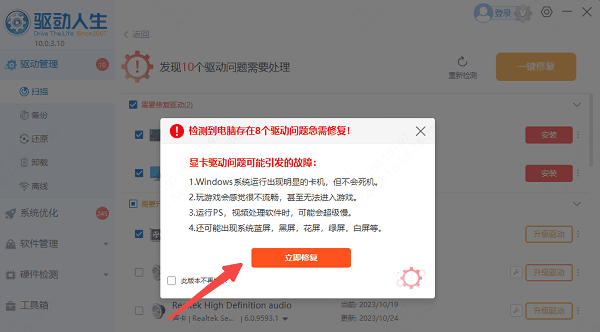
等待所有驱动都更新完成后,重启电脑,以使新版的驱动正常生效。
如果更新驱动程序仍无效,可以尝试卸载驱动,然后重新打开驱动人生,软件会自动重新安装键盘驱动。
四、尝试重启电脑
软件冲突或临时错误也可能导致键盘失灵。可以尝试重启电脑,看问题是否解决。在重启时,确保没有外接设备干扰,比如外接键盘或鼠标。
或者连接一个外接键盘,测试是否能正常使用。如果外接键盘工作正常,而笔记本键盘依旧失灵,说明问题出在内置键盘上。
以上就是笔记本电脑键盘失灵的解决方法,希望对你有帮助。如果遇到网卡、显卡、蓝牙、声卡等驱动的相关问题都可以下载“驱动人生”进行检测修复,同时它还支持驱动下载、驱动安装、驱动备份等等,可以灵活的安装驱动。
最新资讯
 Wooting键盘连接电脑没反应怎么办 常见原因及解决方法
Wooting键盘连接电脑没反应、灯光不亮或无法识别怎么办?本文介绍USB接口检查、设备管理器排查、更新USB驱动、检查键盘固件等解决方法,帮助快速恢复键盘正常使用。
2026-11-03 14:05:35qwsa13616 千问和豆包哪个好用?办公、写作、聊天全面对比
千问和豆包哪个好用?本文从AI写作、办公效率、语音交互、免费功能及使用场景等方面,对比千问与豆包的主要区别,帮助用户选择适合自己的AI助手。同时介绍如何使用OpenClaw部署助手接入千问等AI模型,实现更多自动化任务。
2026-11-03 10:50:56lucky10125 Intel Wireless-AC 9461错误代码10怎么解决 5种方法恢复无线网络
Intel Wireless-AC 9461出现错误代码10、无线网卡无法启动或WiFi无法连接怎么办?本文介绍5种实用修复方法,包括重新启动电脑、重装网卡驱动、使用驱动人生更新驱动及检查BIOS设置,帮助恢复无线网络连接。
2026-11-02 17:34:49qwsa8159