在使用电脑的过程中,C盘空间不足是一个常见的问题。尤其是随着时间的推移,系统文件、应用程序、临时文件等会占据大量存储空间,导致C盘越来越小,甚至无法正常运行。本文将介绍几种常见且有效的清理C盘空间的方法,帮助你解决这一烦恼。
一、删除不必要的临时文件
临时文件是操作系统和应用程序运行过程中自动生成的文件。这些文件的主要作用是加速程序的启动或执行,但使用完之后,通常并不会自动删除,长时间积累下来就会占用大量空间。可以通过以下方法删除临时文件:
按下Win + R键,打开运行窗口,输入 `%temp%`,按回车。进入后会显示一个文件夹,里面存放的就是临时文件。选中所有文件,右键删除即可。
同样地,打开运行窗口,输入 `temp`,再删除这个文件夹中的文件。
二、使用磁盘清理工具
Windows系统自带的“磁盘清理”工具可以帮助你快速删除不必要的文件。步骤如下:
在桌面上,右键点击C盘,选择属性。
在弹出的对话框中,点击磁盘清理。
系统会扫描C盘并列出可以清理的文件,包括临时文件、系统缓存文件、回收站中的文件等。勾选你想清理的文件类型,点击确定,然后点击删除文件,等待清理完成。

三、卸载不常用的程序
一些不常使用的程序往往占据较大的磁盘空间。你可以定期检查并卸载不需要的应用程序。步骤如下:
打开控制面板,点击程序和功能。
查看已安装的软件列表,选择那些你不再使用的程序,右键点击并选择卸载。

四、使用第三方清理工具
除了Windows自带的清理工具外,市面上还有许多第三方磁盘清理工具,它们提供了更深入的清理功能。例如百贝C盘助手,它们可以帮助你扫描和清理不必要的文件、垃圾文件、将移动文件到其他盘符等,释放更多磁盘空间。

 好评率97%
  下载次数:3753423
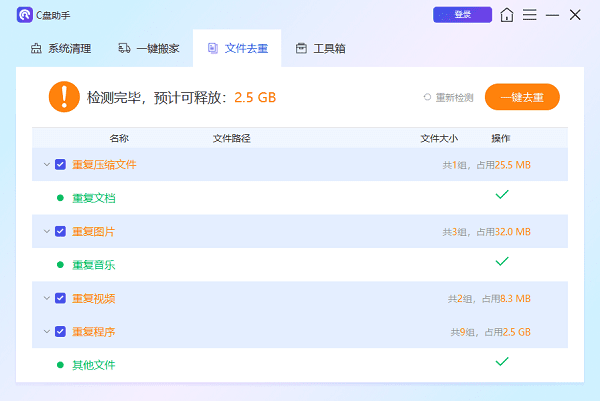
 进入百贝C盘助手的“系统清理”功能,软件能自动识别和清理系统中的缓存文件、临时文件、无用注册表等,让电脑运行更加流畅。

此外,您还可以实现文件迁移的功能,将空间不足的磁盘里的文件搬到另外的磁盘,以释放更多的磁盘空间。

如果您想查找重复文件并对其进行删除,也能用这款软件进行“文件去重”。
五、清理浏览器缓存
如果你经常使用浏览器上网,浏览器的缓存文件可能会占用较多空间。不同浏览器的缓存清理方法稍有不同,但一般都可以通过以下步骤进行:
在浏览器的设置或历史记录中找到清除浏览数据或清除缓存的选项。
选择删除缓存、浏览历史、Cookie等内容,并选择清理时间范围,通常选择“所有时间”效果最佳。
六、转移系统还原点
系统还原点用于在出现问题时恢复系统,但它们也会占用大量空间。你可以通过以下步骤调整系统还原点的存储空间或直接删除旧的还原点:
右键点击此电脑,选择“属性”,然后点击“系统保护”。
选择C盘,点击“配置”。
在弹出的窗口中,可以选择删除所有还原点,或者调整可用空间的大小。

以上就是c盘没空间了的清理方法,希望对你有帮助。如果遇到网卡、显卡、蓝牙、声卡等驱动的相关问题都可以下载“驱动人生”进行检测修复,同时它还支持驱动下载、驱动安装、驱动备份等等,可以灵活的安装驱动。
好评率97% 下载次数:3753423 最新资讯
 Win10电脑桌面图标消失壁纸变黑怎么办 5种方法快速恢复
Win10电脑桌面图标消失、壁纸变黑怎么办?本文介绍检查桌面图标设置、重新设置壁纸、重启资源管理器、使用驱动人生更新显卡驱动及修复系统文件等方法,帮助快速恢复桌面正常显示。
2026-10-30 19:03:23qwsa17494 RTX 4060开机黑屏风扇不转怎么办 5种解决方法
RTX 4060开机黑屏、风扇不转是什么原因?可能与显卡供电、接口接触不良、显示器连接或驱动异常有关。本文介绍5种排查和解决方法,帮助恢复显卡正常运行。
2026-10-30 18:08:42qwsa27739 AI大模型API调用失败怎么办?常见报错原因及解决方法
AI大模型API调用失败怎么办?本文介绍API Key无效、接口地址错误、模型不存在、429请求限制及连接超时等常见问题,并提供对应解决方法。同时介绍160 AI Router统一管理API接口,以及OpenClaw部署助手配置模型的操作步骤,帮助用户解决大模型接口调用异常。
2026-10-30 17:36:03lucky20485