C盘空间不足,想扩展分区,却发现 “扩展卷” 选项是灰色的,无法点击,这是很多用户都遇到过的问题。那么,C盘扩展卷变灰的原因是什么?又该如何解决呢?今天就给大家支支招。

一、C盘扩展卷是灰色的的原因
未分配空间不在C盘右侧:Windows 只能扩展相邻的未分配空间,如果未分配空间在D盘右侧,就无法直接合并到C盘。
D盘是“主分区”,C盘是“系统分区”:如果C盘和D盘不是同一种分区类型(主分区 & 逻辑分区),即使D盘有空闲空间,也无法直接扩展到C盘。
C盘所在磁盘是MBR格式,受 2TB 限制:MBR 磁盘格式最多支持 2TB,如果磁盘空间已满,无法扩展。
Windows 磁盘管理工具的限制:Windows 自带的磁盘管理工具功能有限,无法直接调整某些分区,导致“扩展卷”不可用。
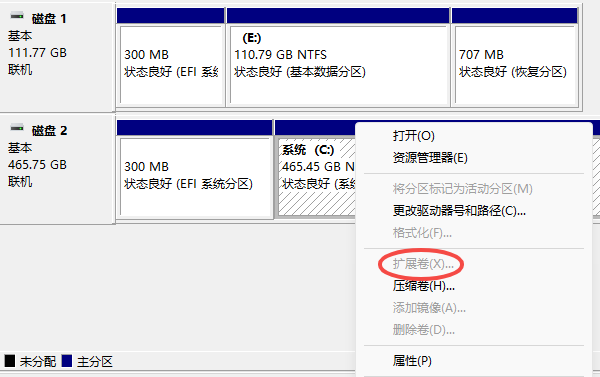
二、C盘扩展卷是灰色解决办法
方法 1:删除D盘,释放未分配空间(适用于C盘右侧是D盘)
如果 C盘右侧紧挨着D盘,并且D盘里的数据可以备份或转移到其他磁盘,可以通过删除 D盘来让 C盘右侧变成“未分配空间”,然后再扩展 C盘。
操作步骤:
右键“此电脑” → 选择“管理”,然后点击“磁盘管理”。
右键 D 盘(确保已备份数据) → 选择“删除卷”。
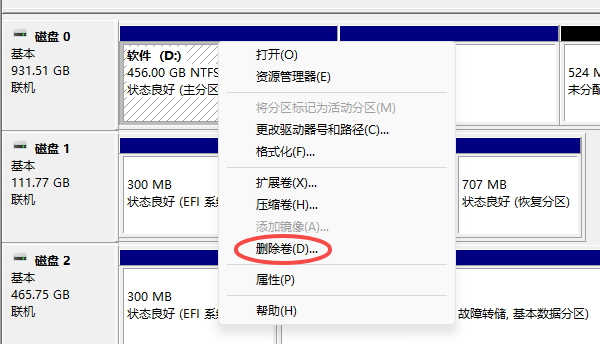
右键 C 盘 → 选择“扩展卷”,根据提示增加未分配的空间。
注意:此方法会删除 D 盘的所有数据,使用前请务必备份重要文件!
方法 2:使用“百贝C盘助手”分区工具(推荐)
如果不想删除 D盘,那么“百贝C盘助手"软件或许是你的更佳选择。这款分区管理工具能够轻松实现无损扩容,无需删除任何分区。
操作步骤:
在电脑下载“百贝C盘助手"软件,或点击此处按钮下载。

 好评率97%
  下载次数:3760099
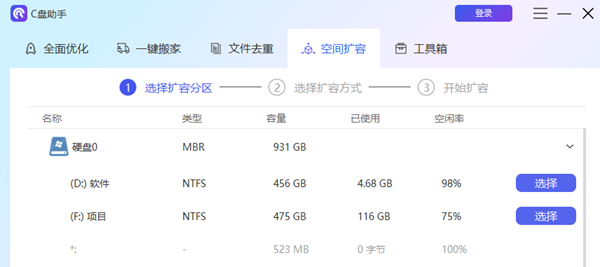
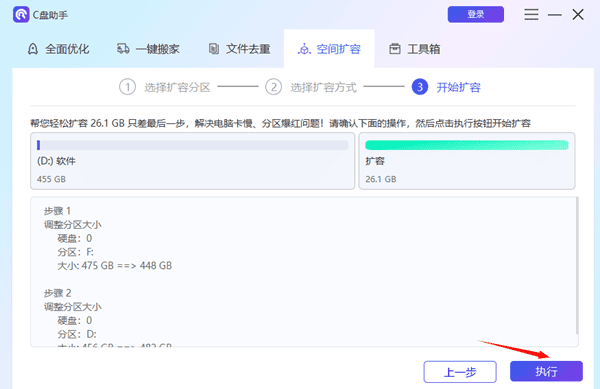
 打开软件后,点击”空间扩容“,再选择需要扩充的磁盘。
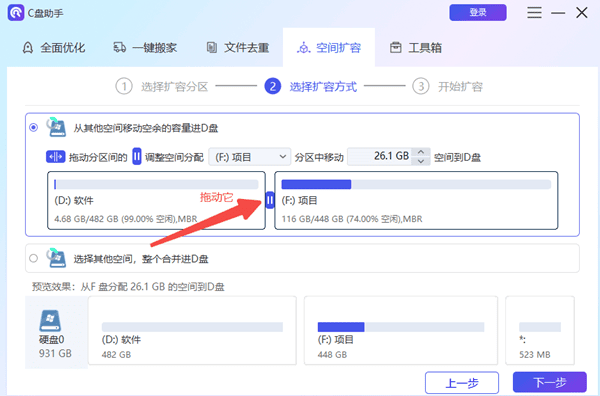
拖动分区间的”||“来调整空间分配,再点击”下一步“。
然后点击“执行”并重启电脑,等待调整完成。
三、如何避免 C 盘空间不足的问题
为了防止 C盘空间越来越少,影响电脑运行速度,建议采取以下措施:
1、定期清理 C盘
使用 百贝C盘助手 的电脑垃圾清理功能,可以保证C盘清理而不误删。
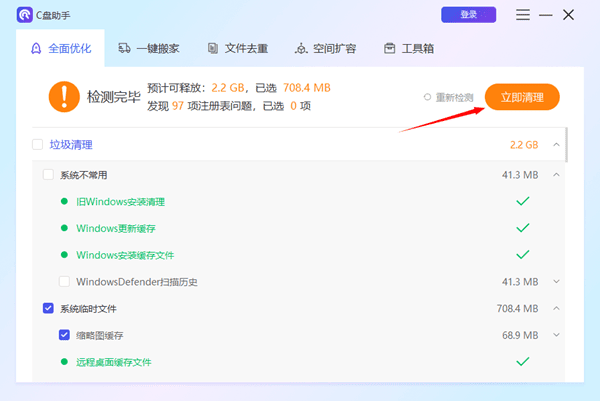
点击”一键搬家“功能还可移动下载、文档等大文件到其他盘。
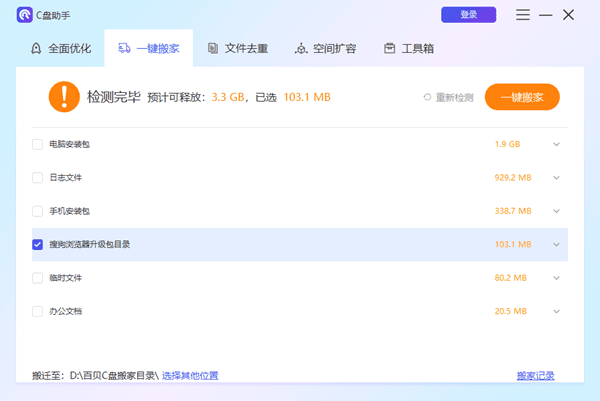
2、修改软件默认安装路径
在安装新软件时,选择 D盘或其他磁盘,减少 C盘占用。
3、开启存储感知
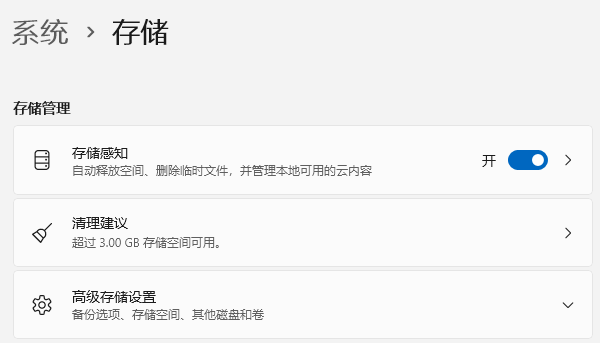
Windows 10/11 提供“存储感知”功能,能自动清理临时文件、回收站、下载文件夹等。
设置方法:Win + I → 系统 → 存储 → 启用“存储感知”。
以上就是C盘扩展卷是灰色的解决方法,以及C盘扩容的方法。如果遇到电脑垃圾清理、文件去重、磁盘爆红、C盘搬家等系统维护问题,都可以使用“百贝C盘助手”来快速释放C盘空间,简单高效,持续确保电脑运行流畅。
最新资讯
 Windows更新一直卡在“正在检查更新”?更新卡住的常见原因和修复方法
Windows 11更新一直卡在“正在检查更新”,长时间没有结果怎么办?本文整理了Win11无法检查更新的常见原因,并提供网络检查、更新疑难解答、重启Windows Update服务、清理更新缓存、DISM和SFC修复等解决方法。同时介绍如何使用百贝禁用系统更新暂时管理自动更新,帮助解决更新检查异常、更新反复打扰等问题。
2026-11-03 16:10:28Portia16596 电脑文件剪切走了还能恢复吗?文件丢失找回方法
电脑文件剪切走了还能恢复吗?文件剪切后找不到、粘贴失败或意外丢失怎么办?本文介绍文件搜索、回收站、数据恢复工具及系统备份等方法,教你借助数据救星尝试找回丢失文件。
2026-11-03 16:08:39qwsa15520 DirectStorage怎么开启?Win11检测与游戏加速教程
DirectStorage怎么开启?Win11电脑可通过Win+G查看DirectStorage支持状态,无需手动开启。本文介绍NVMe固态硬盘、显卡驱动和系统兼容性检查方法,帮助解决DirectStorage显示不支持、游戏加载速度慢等问题。
2026-11-03 14:50:47kevin22272