很多玩家在玩游戏时可能会遇到一个困扰——电脑游戏的声音很小,影响了游戏的乐趣。那么,面对这种情况,我们该怎么办呢?本文将提供一些常见的解决方法,帮助你轻松解决游戏声音小的问题。

一、检查游戏内的音量设置
首先,进入游戏的设置菜单,检查游戏内的音量选项。大多数游戏都有独立的音量控制,允许玩家调节背景音乐、音效和语音对话的音量。
步骤:在游戏设置中找到“音频”或“声音”选项,确保所有音效和背景音乐的音量不被调得过低。
注意:有些游戏会提供多个音量控制选项,确保没有关闭某些音效或者把音量调到最低。
二、检查电脑音量设置
如果游戏内的音量设置正常,但声音仍然很小,接下来检查你的电脑音量设置。
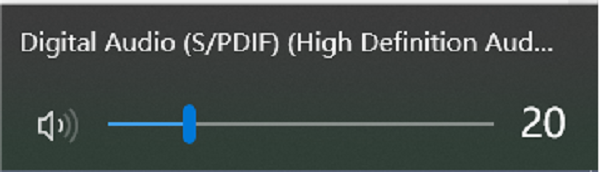
步骤:点击电脑右下角的音量图标,确保系统音量没有被静音或者调得过低。
注意:如果你使用的是耳机或外接音响,检查它们的音量设置是否正常。
三、更新或重新安装音频驱动程序
电脑音频问题有时并非由音量设置引起,而是由于音频驱动程序的故障或过时。音频驱动程序是电脑与音频设备之间的桥梁,如果驱动程序出现问题,可能会导致声音输出异常。因此,我们可以尝试使用驱动人生更新电脑驱动程序来解决这个问题。

 好评率97%
  下载次数:5588976
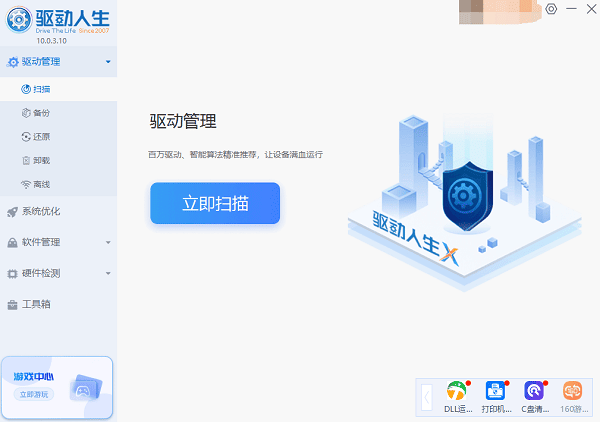
 1. 打开驱动人生,点击“立即扫描”,软件会自动检测电脑驱动是否缺失或需要更新。
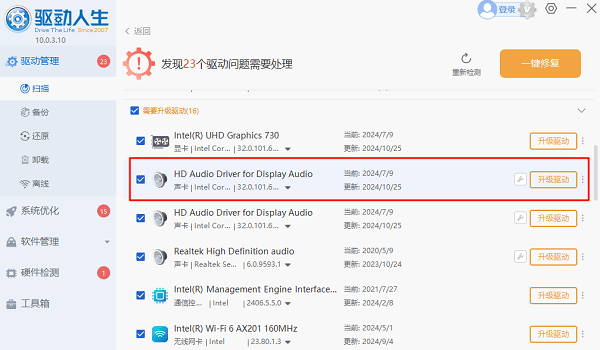
2. 软件会自动识别声卡驱动存在问题,推送相应的驱动更新到列表,用户选择升级驱动便可以;
四、检查音频设备连接
如果你使用的是外接设备(如耳机或音响),检查它们是否正确连接。如果插头接触不良或接口松动,也会导致声音输出异常。
步骤:确保耳机或音响的插头牢固地插入电脑的音频接口。
注意:如果你使用蓝牙耳机,检查耳机和电脑之间的连接是否稳定。
五、调整操作系统的音频设置
有时操作系统的音频设置也可能会影响游戏的声音输出。例如,Windows系统中有一些增强音效功能,可能会导致音频失真或声音过低。你可以通过以下步骤检查系统的音频设置:
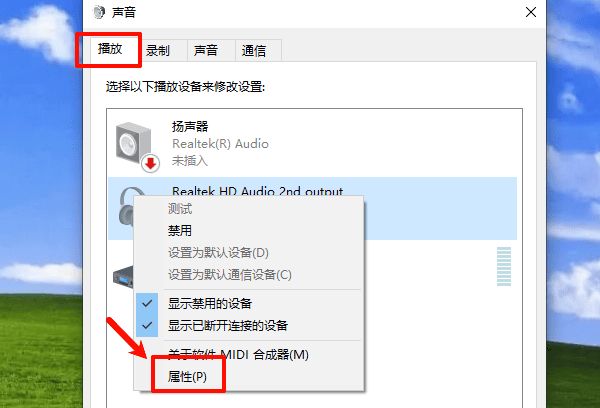
1. 右键点击任务栏上的音量图标,选择“声音”。
2. 在“播放”选项卡中,选择你的音频设备,右击并点击“属性”。
3. 在弹出的窗口中,切换到“增强”选项卡,取消勾选“所有增强”功能,看看是否有改善。
以上就是电脑游戏声音小的解决方法,希望对你有帮助。如果遇到网卡、显卡、蓝牙、声卡等驱动的相关问题都可以下载“驱动人生”进行检测修复,同时它还支持驱动下载、驱动安装、驱动备份等等,可以灵活的安装驱动。
最新资讯
 电脑杀完毒没声音了?5个修复方法,新手也能搞定
电脑刚杀完毒,声音就没了?这大概率不是硬件坏了,而是杀毒软件把声卡驱动或音频组件“误伤”了。本文先分析杀毒后没声音的4大原因,再给出5个修复方法——从用驱动人生重装声卡驱动到恢复被删系统文件,帮你快速找回电脑声音。
2026-09-29 10:59:30Portia18812 ToDesk Virtual Audio感叹号怎么解决?5招彻底修复虚拟声卡驱动
用ToDesk远程控制时没声音,打开设备管理器发现"ToDesk Virtual Audio"显示黄色感叹号?这说明虚拟声卡驱动异常了。本文先简单介绍这个设备是什么,再分享5种修复方法——包括重启音频服务、用驱动人生一键修复驱动、重装ToDesk等,附详细操作步骤,帮你快速恢复远程声音。
2026-09-27 11:02:42Portia20244 音量合成器打不开怎么办?Win11音量混合器无响应解决方法
音量合成器打不开、点击后没有反应,或者打开“设置→系统→声音”后页面卡住,是Windows 11中比较常见的音频设置异常。造成问题的原因可能包括Windows音频服务异常、系统设置组件故障、音频驱动问题、系统文件损坏,以及近期Windows更新带来的兼容性问题。本文整理6种排查方法,帮助你快速恢复音量合成器功能。
2026-09-24 19:10:14Portia12999