有时我们会遇到一个令人生气的问题:当我们把音量调到最大,电脑的声音却依然很小。面对这个问题,许多人感到困惑和无奈。那么,音量调到最大电脑声音还很小究竟该怎么办呢?本文将从多方面分析可能的原因,并提供解决方案。

一、检查音频输出设备连接
有时候,电脑音量很小并不是因为音量设置问题,而是由于音频设备连接不当所致。比如,你可能没有正确连接扬声器、耳机或者其他音频设备。
操作步骤:
1. 确保耳机或扬声器插口连接正确。如果你使用的是外部扬声器或耳机,检查音频线是否插牢。
2. 如果你使用的是蓝牙设备,确认设备是否已成功配对,且没有断开连接。
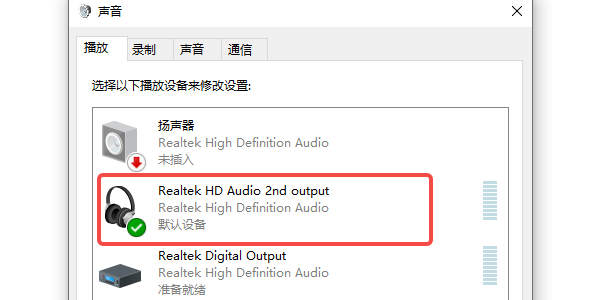
3. 在Windows系统中,右键点击右下角的音量图标,选择“播放设备”。确保选择了正确的音频输出设备,并设置为默认设备。
二、检查音频驱动程序是否正常
如果硬件连接没有问题,可能是由于音频驱动程序出现了故障或过时,导致音频输出异常。
操作步骤:
如果你不想手动更新驱动程序,可以使用“驱动人生”驱动更新工具,自动扫描并更新所有硬件驱动,确保设备稳定运行。

 好评率97%
 下载次数:5750518
1. 打开驱动人生,点击“立即扫描”,软件会自动检测电脑驱动是否缺失或需要更新。
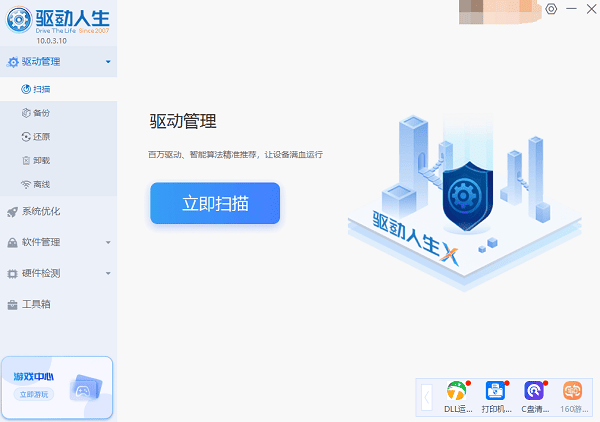
2. 软件会自动识别声卡驱动存在问题,推送相应的驱动更新到列表,用户选择升级驱动即可。

三、调整操作系统中的音频设置
有时候,操作系统中的音频设置可能影响电脑的音量输出。Windows提供了音效增强和其他音频调整选项。
操作步骤:
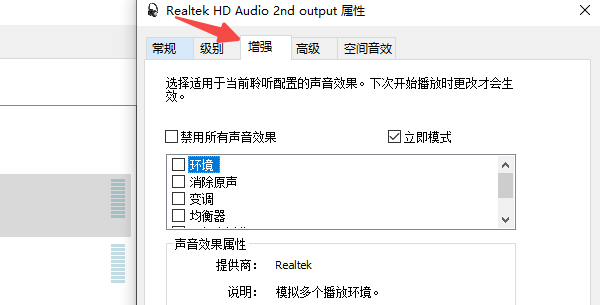
1. 右击任务栏右下角的音量图标,选择“声音”。
2. 选择当前使用的音频设备,点击“属性”。
3. 在“增强”选项卡中,禁用所有音效增强功能。
4. 检查音频设备的“级别”选项,确保音量设置正确。
四、检查软件内的音量设置
如果你正在使用的视频播放器、音频播放器或游戏软件音量很小,问题可能出在这些软件的内部设置上,而不是系统本身。
操作步骤:
1. 打开你正在使用的音频/视频播放器,检查其内部音量设置,确保音量调节到适当位置。
2. 某些视频或音乐软件有独立的音量控制,确保没有把软件内的音量调得很低。
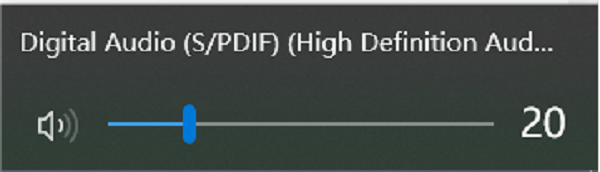
3. 如果你使用的是在线流媒体播放器,检查网页播放器的音量按钮,避免软件内的音量设置与系统音量不一致。
五、排除外部干扰因素
在某些特殊情况下,音量问题可能与外部环境因素相关。例如,电脑所在的环境噪音太大,可能会影响你听到的音量,或者电脑的扬声器已经过度使用,导致音质下降。
操作步骤:
1. 如果周围环境噪声很大,尝试使用耳机或外部扬声器来增强音频体验。
2. 如果电脑扬声器确实出现了质量问题,可以尝试连接外部音响设备来替代原有的扬声器。
3. 检查电脑是否存在物理损坏,如扬声器故障、主板问题等。如果是硬件故障,建议联系专业维修人员。
以上就是音量调到最大电脑声音还很小的解决方法,希望对你有帮助。如果遇到网卡、显卡、蓝牙、声卡等驱动的相关问题都可以下载“驱动人生”进行检测修复,同时它还支持驱动下载、驱动安装、驱动备份等等,可以灵活的安装驱动。
好评率97% 下载次数:5750518 最新资讯
 声卡型号怎么看?用硬件ID识别真实型号
电脑显示多个音频设备,或者声卡驱动未安装时,仅凭设备名称往往无法确认真实型号。本文说明如何使用设备管理器、硬件ID和DirectX诊断工具识别内置或外接声卡,并介绍通过驱动人生辅助检测硬件、匹配驱动的方法。
2026-11-25 10:48:50joe23151 Win11音频增强在哪里打开?设置及故障修复教程
Win11音频增强在哪里打开?本文介绍音频增强功能的开启与关闭方法、不同音效的作用,以及音频增强选项消失、开启后没声音、声音失真等问题的解决方法,帮助用户正确设置电脑音效。
2026-11-24 15:01:30kevin14261 Win7蓝牙耳机没声音怎么办?这几种方法帮你解决
Win7电脑连接蓝牙耳机后,如果显示连接成功却没有声音,通常与默认播放设备设置错误、蓝牙音频服务异常、耳机连接模式不正确或蓝牙驱动不兼容有关。本文整理了几种常见解决方法,从播放设备切换到驱动修复,帮助用户逐步排查并恢复蓝牙耳机正常播放。
2026-11-24 11:21:30Portia24088