当你正准备享受一场电影,或者沉浸在你最爱的游戏中,却突然发现电脑没有声音了?这种情况往往让人感到困惑。在本文中,我们将为你介绍如何排查并解决音频输出没有声音的各种情况,帮你恢复电脑声音。

一、检查音量设置和静音模式
首先,音频输出没有声音很可能是因为音量设置过低或电脑开启了静音模式。即便所有设备都已正确连接,如果音量被调得太低或设备被静音,也会导致无法听到声音。
1、点击任务栏右下角的音量图标,确保音量已经调高。
2、检查音频播放器或浏览器等应用中的音量设置,确保没有被静音。
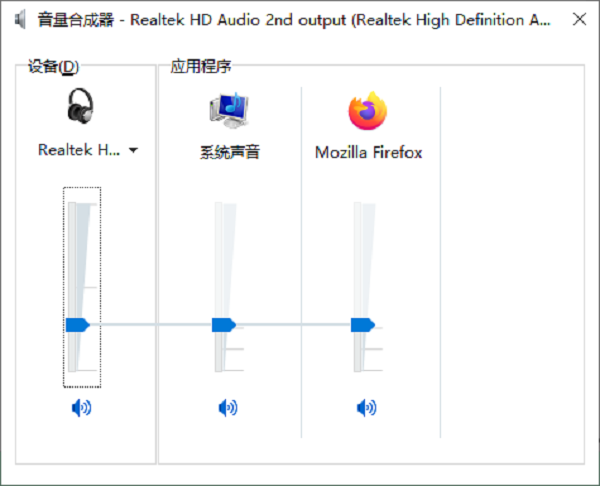
3、右键点击音量图标,选择“打开音量合成器”,检查各个音频源的音量,确保它们没有被静音。
二、检查音频设备的连接
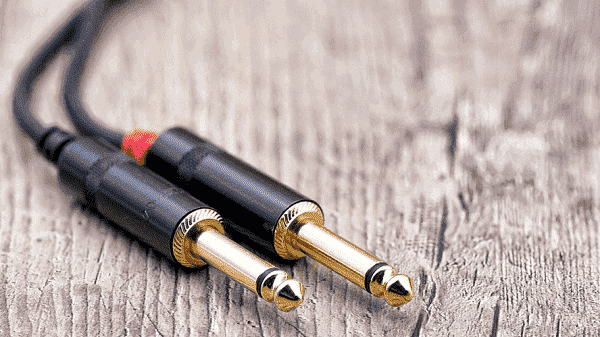
其次需要检查音频设备是否正确连接。很多时候,音频输出没有声音是由于音频设备没有正确连接或者插口松动所导致的。比如,耳机、音响或其他音频设备可能没有插入正确的插口,或者插头接触不良。
1、检查耳机、音响、外接音频设备的插头是否正确插入音频输出端口。
2、如果是外接音响,确认电源是否打开,音响的音量是否调至合适。
3、使用耳机或其他设备,测试不同的输出端口,看是否有声音。
三、更新或重新安装声卡驱动
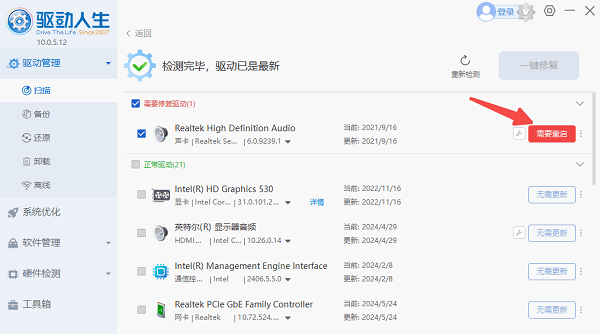
驱动程序问题也是导致音频输出没有声音的常见原因之一。如果声卡驱动程序出现问题或者版本过旧,可能导致电脑无法正常输出声音。在这种情况下,使用驱动人生更新或重新安装声卡驱动程序是一个简单高效的方法。
1、点击此处下载并安装驱动人生,它可以自动检测您的声卡型号,并提供最新的驱动程序更新。

 好评率97%
  下载次数:5597594
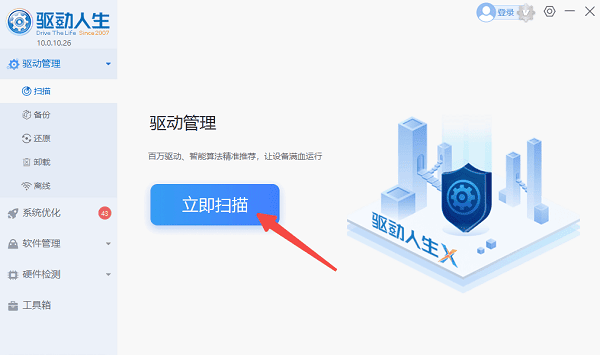
 2、打开驱动人生,点击“立即扫描”功能,软件会扫描并显示您的设备驱动信息。
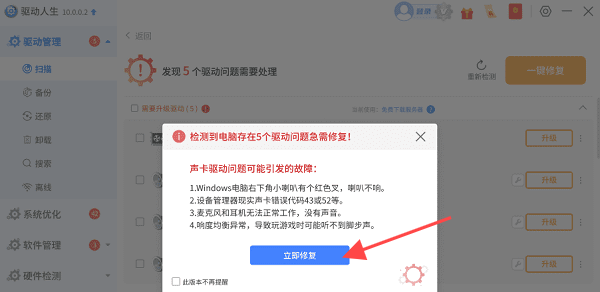
3、如果显示声卡驱动存在异常,点击“立即修复”按钮,驱动人生会自动为您下载并安装最新的声卡驱动。
4、安装完成后,重启电脑,检查音频输出是否恢复正常。
四、检查默认音频输出设备
电脑可能默认使用错误的音频输出设备。如果有多个音频设备连接到电脑(如耳机、扬声器、蓝牙音响等),可能需要确认当前正在使用的设备是正确的。系统会默认一个音频输出设备,可能会将音频发送到没有声音的设备。
1、右键点击任务栏右下角的音量图标,选择“声音”。
2、在弹出的窗口中,切换到“播放”选项卡,查看当前选择的默认音频设备。

3、如果不正确,右键点击所需设备,选择“设为默认设备”。
4、确保所选设备正在工作并具有音频输出。
五、检查Windows音频服务
有时Windows音频服务未能启动或被意外停止,也可能导致没有声音输出。检查并确保音频服务处于运行状态,是解决该问题的一个重要步骤。
1、按下 Win + R 键,打开“运行”窗口,输入 services.msc 并按回车。
2、在服务窗口中找到“Windows Audio”服务,检查它的状态。
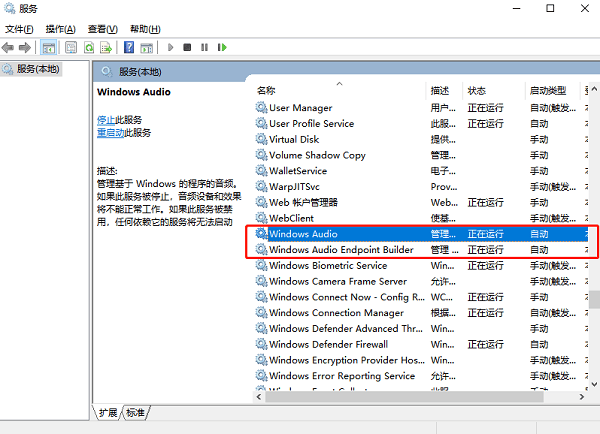
3、如果该服务没有运行,右键点击它,选择“启动”。
4、确保启动类型设置为“自动”,这样下次开机时音频服务会自动启动。
5、如果服务已启动但仍无声音,可以尝试重启此服务。
好评率97% 下载次数:5597594 以上就是电脑音频输出没有声音的解决方案。希望对大家有所帮助。如果遇到网卡、显卡、蓝牙、声卡等驱动的相关问题都可以下载“驱动人生”进行检测修复,同时驱动人生支持驱动下载、驱动安装、驱动备份等等,可以灵活的安装驱动。
最新资讯
 电脑杀完毒没声音了?5个修复方法,新手也能搞定
电脑刚杀完毒,声音就没了?这大概率不是硬件坏了,而是杀毒软件把声卡驱动或音频组件“误伤”了。本文先分析杀毒后没声音的4大原因,再给出5个修复方法——从用驱动人生重装声卡驱动到恢复被删系统文件,帮你快速找回电脑声音。
2026-09-29 10:59:30Portia18851 ToDesk Virtual Audio感叹号怎么解决?5招彻底修复虚拟声卡驱动
用ToDesk远程控制时没声音,打开设备管理器发现"ToDesk Virtual Audio"显示黄色感叹号?这说明虚拟声卡驱动异常了。本文先简单介绍这个设备是什么,再分享5种修复方法——包括重启音频服务、用驱动人生一键修复驱动、重装ToDesk等,附详细操作步骤,帮你快速恢复远程声音。
2026-09-27 11:02:42Portia20260 音量合成器打不开怎么办?Win11音量混合器无响应解决方法
音量合成器打不开、点击后没有反应,或者打开“设置→系统→声音”后页面卡住,是Windows 11中比较常见的音频设置异常。造成问题的原因可能包括Windows音频服务异常、系统设置组件故障、音频驱动问题、系统文件损坏,以及近期Windows更新带来的兼容性问题。本文整理6种排查方法,帮助你快速恢复音量合成器功能。
2026-09-24 19:10:14Portia13006