“手滑点了删除键,几百张旅行照片瞬间消失!”“清理电脑时误删了孩子的成长记录,急得想砸键盘!”……照片误删是许多人都经历过的遭遇。那么,电脑中误删的照片到底该如何恢复呢?下面就给大家分享几种实用的方法,总有一招能救你!

一、先检查【回收站】
如果你是直接按Delete删除文件,90%的情况下,照片会被丢进电脑的“回收站”(Windows)或“废纸篓”(Mac)。
操作步骤:
双击打开桌面上的【回收站】;
按文件名或缩略图找到误删的照片;
右键点击照片,选择【还原】即可恢复到原位置。

注意,如果回收站已被清空,此方法无效;
删除后尽量避免继续往原磁盘存入新文件,防止覆盖数据。
二、使用【数据恢复软件】
如果照片被“Shift+Delete”彻底删除,或回收站已清空,别担心!专业的数据恢复软件能深度扫描磁盘,找回“消失”的照片。比如“数据救星”就是一个受欢迎的选择。
数据救星软件可以恢复电脑硬盘、U盘、移动硬盘、SD卡及相机等设备中丢失的数据,覆盖误删、格式化、分区丢失、系统崩溃等常见数据丢失场景。
操作步骤:
在电脑下载并安装数据救星软件。

 好评率97%
  下载次数:3742283
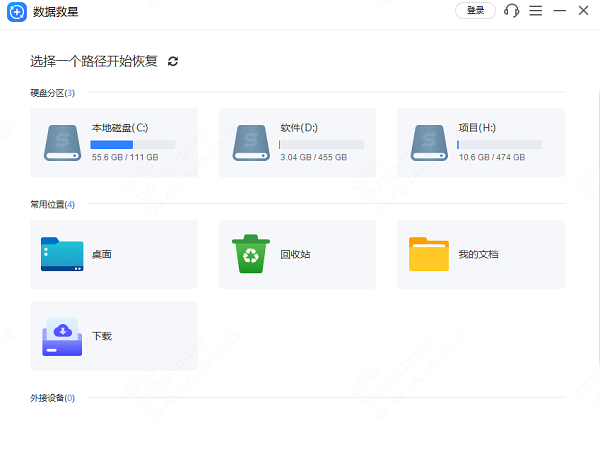
 打开软件,选择照片原存储位置(如D盘),开始扫描。
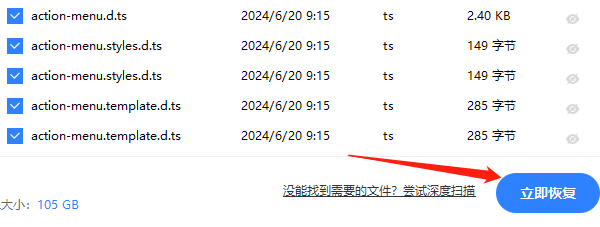
扫描完成后,勾选需要恢复的照片,另存到其他磁盘(避免覆盖原数据)。
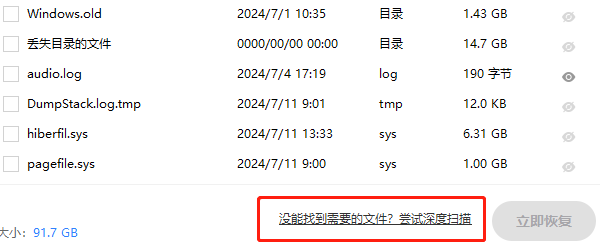
如果没找到想要的照片,可以选择“深度扫描”电脑。
关键技巧:越早操作,恢复成功率越高;不要将恢复软件安装到原磁盘,以免二次破坏数据。
三、利用【系统备份/历史版本】
如果你有定期备份的习惯,系统自带的备份功能可能是最快解决方案:
Windows用户:进入【控制面板】→【备份和还原】,选择之前的备份版本还原照片。
Mac用户:使用【Time Machine】备份功能,进入时间轴找回删除前的文件。
四、检查【云端/手机同步】
如果你开启了云同步(如Google相册、iCloud、百度网盘等),照片可能早已“偷偷”传到了云端:
登录对应平台,搜索文件名或按时间筛选;下载到本地即可。

五、预防措施
虽然误删照片是一件让人头痛的事,但为了避免类似情况再次发生,我们也可以采取一些预防措施。
定期备份:重要照片存到移动硬盘或NAS;
开启云同步:设置自动上传到云端;
谨慎清理:删除前确认文件名,善用“存档”文件夹分类。
误删文件后,请立刻停止使用该磁盘,继续读写会大幅降低恢复成功率。希望你的回忆都能安然无恙!以后如果遇到电脑数据丢失、文件误删、文件格式化等方面的问题,都可以使用“数据救星”进行检测与恢复。
最新资讯
 DirectX着色器缓存可以删除吗?安全清理方法来了
DirectX着色器缓存(DirectX Shader Cache)可以删除,而且正常情况下不会导致Windows或游戏永久损坏。它本质上是为了减少重复编译、改善应用加载和响应速度而保存的缓存数据,删除后系统或游戏可以重新生成。本文详细介绍DirectX Shader Cache的作用、删除后的影响,以及Windows 11和百贝C盘清理大师的安全清理方法。
2026-09-24 19:09:14Portia9917 AI Agent如何接入自定义AI模型?API Key配置与模型调用教程
AI Agent如何接入自定义AI模型?本文介绍API地址、API Key、模型名称等配置方法,并通过160 AI Router获取多个AI模型API,再使用OpenClaw部署助手完成自定义模型接入、测试和AI Agent配置。
2026-09-24 18:52:14lucky24414 OpenClaw怎么接国产大模型?用160 AI Router统一API接入
OpenClaw怎么接入国产大模型?本文介绍使用160 AI Router统一API接入DeepSeek、通义千问、智谱GLM、Kimi等模型,并结合OpenClaw部署助手完成模型配置与部署。
2026-09-24 18:10:53qwsa20183