笔记本电脑开机屏幕不亮,这是许多人都遇到的问题。这可能是由于电源、硬件、软件或接口故障等原因引起的,并不一定需要立即送修。这里给大家分享一些解决方法,帮助你快速定位问题所在。

一、快速排查
检查电源状态:如果屏幕全黑,键盘背光不亮,风扇无声音。建议检查电源适配器是否插紧,充电指示灯正常亮起。并长按电源键15秒强制关机,再重新开机。
测试外接显示器:如果笔记本运行正常(能听到系统启动声),但屏幕无显示。那可以通过HDMI或Type-C接口连接外接显示器。或使用快捷键(如Win + P)切换显示模式为“仅第二屏幕”。
观察指示灯与声音:如果电源灯闪烁/蜂鸣声,可能是内存、硬盘等硬件故障。如果屏幕背光微亮但无图像,尝试用强光斜照屏幕,若有隐约图像,说明背光损坏。

二、系统或软件问题
屏幕突然黑屏,但电脑仍在运行(如播放声音、键盘响应)。
强制重启系统:长按电源键10秒强制关机,再重新启动。若进入系统后仍黑屏,尝试进入安全模式(开机时按F8或Shift + 重启)。
更新/回滚显卡驱动:连接外接显示器,并下载“驱动人生”一键更新显卡驱动。

 好评率97%
  下载次数:5547448
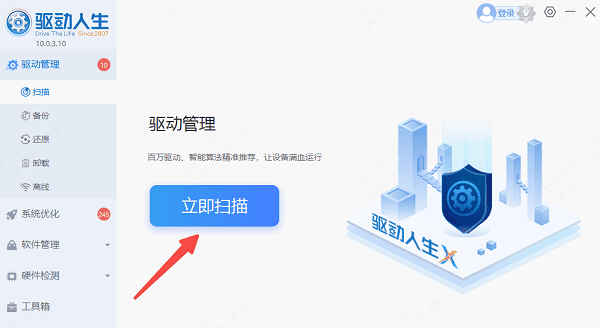
 点击软件界面的“立即扫描”功能,检测电脑驱动状态。
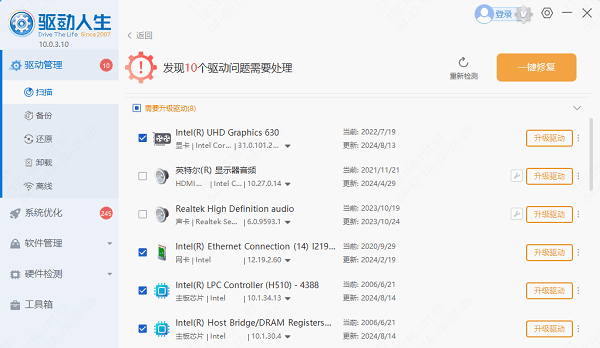
随后找到有问题的驱动,点击“升级驱动”即可。
禁用快速启动:进入“控制面板-电源选项”,点击“选择电源按钮的功能”,取消勾选“启用快速启动”。
三、硬件故障
外接显示器无效,开机无任何反应或指示灯异常。可以排查内存与硬盘,关闭电源,拆下后盖。重新插拔内存条(用橡皮擦清洁金手指)。尝试移除硬盘后开机,若出现BIOS界面,说明硬盘可能故障。
以上就是笔记本屏幕不亮了的解决方法,希望对你有帮助。如果遇到网卡、显卡、蓝牙、声卡等驱动的相关问题都可以下载“驱动人生”进行检测修复,同时它还支持驱动下载、驱动安装、驱动备份等等,可以灵活的安装驱动。
最新资讯
 笔记本电脑fn键被锁定怎么解除?四种方法逐一排查
笔记本电脑Fn键被锁定怎么解除?本文介绍Fn+Esc解除、BIOS功能键设置、快捷键程序以及驱动修复等方法,解决Fn键失效、F1—F12功能异常、亮度音量快捷键无法使用等问题。
2026-09-17 11:35:51lucky13249 设备管理器Detection Verification出现感叹号?5个终极解决办法
在使用Windows系统时,许多用户打开设备管理器后发现"Detection Verification"条目上挂着一个醒目的黄色感叹号。这一驱动异常不仅可能导致系统功能受限,还会引发设备识别异常、性能下降等问题。本文将从问题成因入手,提供5种经过验证的修复方法,涵盖手动更新、工具辅助、系统回滚等多种方案,并附常见问题解答,帮助你快速定位并彻底解决Detection Verification感叹号问题。
2026-09-17 11:10:25Portia25734 DeepSeek和GLM哪个强?2026最新模型详细对比
DeepSeek和GLM哪个强?本文对比DeepSeek-V4.1-Flash与GLM-5.3-Flash在编程、复杂推理、多模态、长上下文、工具调用和AI智能体等方面的区别,并介绍DeepSeek、GLM模型选择及OpenClaw部署助手接入方法。
2026-09-16 18:51:14lucky28859